MAME-Frontend aufs Arcade-Cabinet bringen
 05. November 2024 6 Min. Lesezeit 05. November 2024 6 Min. Lesezeit
  KI-generiert
Kurz gefasst
Batocera bootet fertig direkt ins Frontend, und mit passendem MAME-Romset plus Bezels sieht das Cabinet aus wie ein echter Automat.
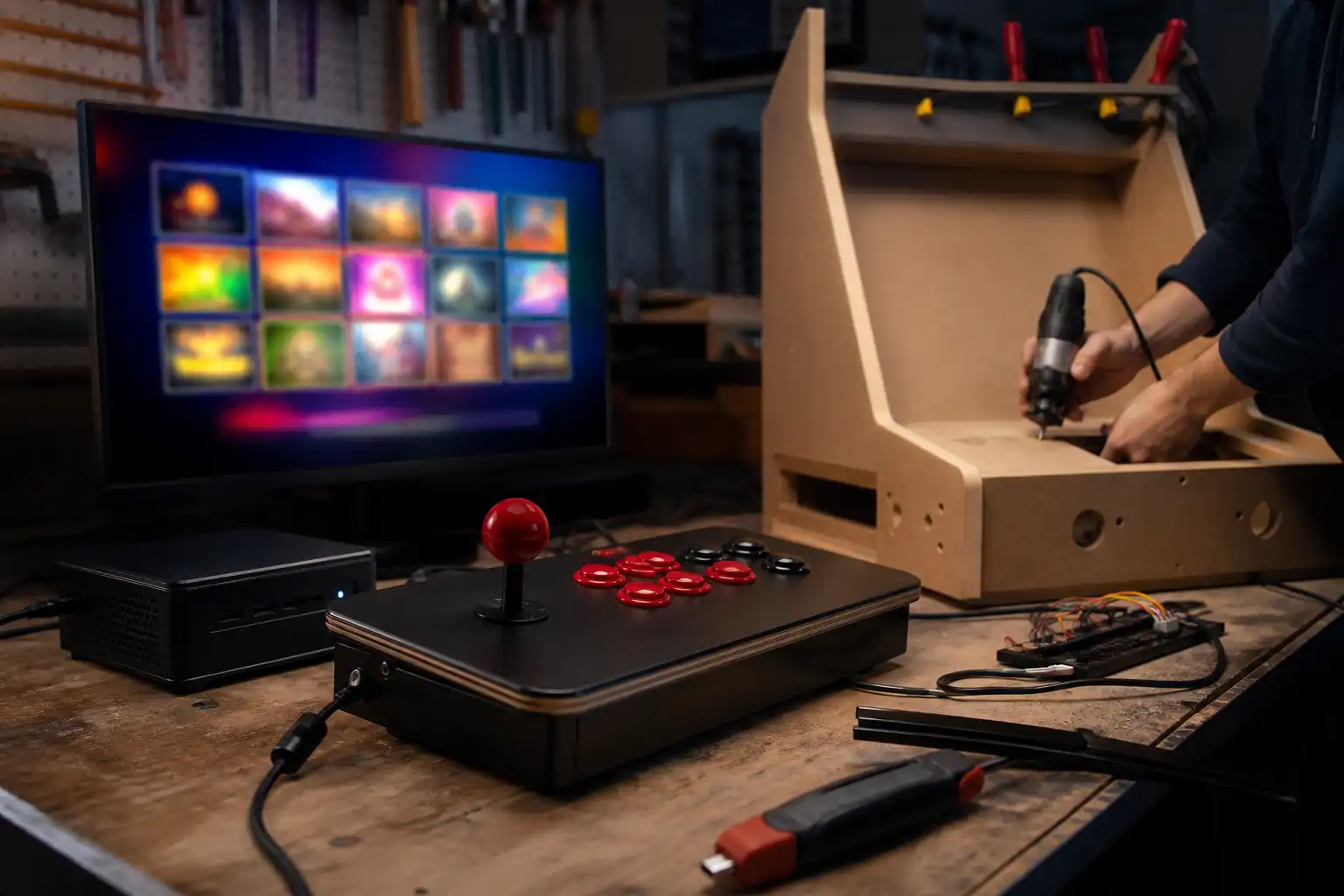
Der Kasten steht, die Buttons sind verkabelt, der Monitor sitzt hinter der Scheibe. Was jetzt fehlt, ist das Stück, das aus dem Möbel einen Automaten macht: ein Betriebssystem mit Emulator, eine Spieleübersicht, die beim Einschalten von selbst aufgeht, und Steuerung, die auf deinen Joystick reagiert. So richtest du deinen MAME-Arcade-Automaten ein, vom leeren System bis zum Menü, das beim Einschalten von selbst hochfährt. Ich gehe von einem Raspberry Pi oder einem kleinen x86-Mini-PC aus, so wie im Vergleich Raspberry Pi vs. Mini-PC beschrieben, und richte das System so ein, dass ohne Tastatur die Spieleliste erscheint.
Lange war RetroPie der Standard für selbstgebaute Cabinets. Es ist immer noch gut dokumentiert, aber der Aufbau setzt Linux-Grundlagen voraus, vieles läuft über die Kommandozeile, und Updates sind Handarbeit. Für ein reines Arcade-Cabinet ist Batocera heute die entspanntere Wahl. Es kommt als fertiges Image, bootet direkt ins Frontend EmulationStation, aktualisiert sich über das Menü und läuft auf Raspberry Pi genauso wie auf einem x86-Rechner mit dem gleichen Bedienkonzept.
Der praktische Unterschied für dich: Bei RetroPie baust du das System Stück für Stück zusammen und lernst dabei viel. Bei Batocera steckst du eine vorbereitete Karte rein und bist in zehn Minuten im Menü. Wenn du zum ersten Mal ein Cabinet einrichtest und nicht nebenbei Linux lernen willst, nimm Batocera. RetroPie bleibt sinnvoll, wenn du eine sehr spezielle Konfiguration brauchst oder schon Bestandssysteme pflegst.
Du brauchst eine microSD-Karte (mindestens 32 GB, Class 10 oder besser) für den Raspberry Pi oder einen USB-Stick beziehungsweise eine SSD für den Mini-PC. Das Image lädst du auf der Batocera-Seite passend zu deiner Hardware herunter, also die richtige Variante für Raspberry Pi 4, Pi 5 oder x86_64.
So kommt das Image auf die Karte:
Beim ersten Start dehnt Batocera die Partition automatisch auf die volle Kartengröße aus und landet danach im Hauptmenü. Schließe für die Ersteinrichtung eine USB-Tastatur an, das erspart dir viel Gefummel. Ein häufiger Anfängerfehler an dieser Stelle: eine billige, langsame SD-Karte. Die kostet dich später bei jedem Spielstart Sekunden und sorgt für ruckelnde Menüs. Lieber eine Marken-Karte mit ordentlicher Lese- und Schreibrate.
Jetzt wird es der Punkt, an dem die meisten scheitern. MAME ist kein einzelnes Programm mit einem festen Spielevorrat, sondern eine Software, die es in vielen Versionen gibt. Und jede Version erwartet ihr eigenes, exakt dazu passendes Romset. Ein ROM aus Version 0.139 startet in einer aktuellen MAME-Version oft nicht, und umgekehrt genauso.
Batocera bringt mehrere Arcade-Emulatoren mit, und du solltest wissen, welchen du fütterst:
Auf einem Raspberry Pi fährst du mit FBNeo oder MAME 2003-Plus meist besser, weil aktuelles MAME viel Rechenleistung frisst. Auf einem Mini-PC kannst du das aktuelle MAME nehmen und hast die größte Spieleauswahl. Welches ROM zu welchem Core gehört und ob ein Spiel überhaupt sauber läuft, schlägst du am besten in einer Kompatibilitätsliste nach. Genau dafür gibt es unsere Schwester-Seite mame.app, die dir Versionen, Romsets und den Zustand einzelner Spiele auflistet. Das Emulations-Detailwissen, welcher Core welches Spiel wie gut emuliert, liegt bewusst dort und nicht in dieser Bau-Anleitung.
Zwei Begriffe solltest du kennen, sonst verzweifelst du an Fehlermeldungen. Ein Romset ist die komplette Sammlung passend zu einer MAME-Version. Ein BIOS ist eine Datei, die manche Automaten zum Start brauchen (Neo-Geo ist das klassische Beispiel mit neogeo.zip). Fehlt das BIOS, startet das Spiel nicht, obwohl das ROM da ist.
Batocera legt für jedes System einen eigenen Ordner an, und da müssen die ZIP-Dateien unentpackt hinein. MAME-ROMs bleiben also als .zip, du packst sie nicht aus.
Am bequemsten geht das übers Netzwerk. Ist das Cabinet im WLAN oder per Kabel im Heimnetz, taucht es im Windows-Explorer oder im Finder als Netzwerkfreigabe mit dem Namen BATOCERA auf. Dort findest du unter share/roms die Systemordner. Die wichtigsten für Arcade:
mame für den aktuellen MAME-Corefbneo für FinalBurn Neomame2003plus für den 0.78-CoreKopiere deine ZIP-Dateien in den Ordner, der zum gewählten Core passt. BIOS-Dateien wie neogeo.zip gehören in denselben Ordner wie die Spiele. Danach im Frontend die Spieleliste neu einlesen (bei Batocera über START, dann Spiele-Einstellungen und Spiele aktualisieren). Wenn ein Spiel nicht auftaucht, liegt es fast immer an einem Romset, das nicht zur Core-Version passt, oder an einem fehlenden BIOS. Prüfe im Zweifel gegen die Liste auf mame.app, welche Version das ROM braucht.
Zum rechtlichen Teil ganz nüchtern: ROMs sind urheberrechtlich geschützt. Legal sind Spiele, deren Rechte du besitzt oder die offiziell freigegeben wurden, etwa die kostenlosen Titel von MAME selbst oder Homebrew. Woher du deine ROMs nimmst, ist deine Verantwortung.
Wenn dein Control-Panel wie beim Verkabeln von Buttons und Joystick über einen Zero-Delay-USB-Encoder oder ein Ultimarc-Board angeschlossen ist, meldet es sich am Rechner wie ein Gamepad. Batocera erkennt das beim Einstecken. Für die Grundzuordnung drückst du im Frontend einen Button und hältst ihn, dann startet der Controller-Assistent und fragt jede Richtung und jeden Knopf einzeln ab. Einmal durchklicken, fertig.
Zwei Dinge, an denen Anfänger hängen bleiben. Erstens: Manche Encoder liefern den Joystick als D-Pad, andere als Analog-Achse. Läuft die Steuerung im Menü, aber nicht im Spiel, liegt es meist daran. In den MAME-Einstellungen lässt sich die Achse umstellen. Zweitens: Der Coin-Button (Münze einwerfen) und Start sind eigene Tasten, die du nicht vergessen darfst zu belegen, sonst kommst du in vielen Automaten gar nicht ins Spiel. Sinnvoll ist außerdem eine Hotkey-Kombination, meist Coin plus Start, um mitten im Spiel wieder ins Menü zu kommen, ohne den Stecker zu ziehen.
Der letzte Schliff ist der, der das Cabinet nach echtem Automat aussehen lässt. Batocera bootet von Haus aus direkt ins Frontend, ganz ohne sichtbaren Desktop. Du schaltest den Strom ein und bist in der Spieleliste. Damit das Ganze rund wirkt, lohnen sich drei Handgriffe.
Wähle ein Theme, das zu deinem Cabinet passt, es gibt kräftige Arcade-Optiken mit großen Vorschaubildern. Aktiviere zweitens die Bezels (auch Overlays genannt): Das sind die verzierten Ränder, die den freien Platz neben dem Spiel füllen, wenn ein altes 4:3-Spiel auf deinem 16:9-Monitor läuft. Statt schwarzer Balken zeigen Bezels das originale Automaten-Artwork des jeweiligen Spiels, und der Effekt ist enorm. Batocera bringt Bezel-Pakete mit, die sich pro Spiel automatisch laden. Drittens kannst du ein CRT-Shader dazuschalten, der die typischen Scanlines der alten Röhrenmonitore nachahmt. Das ist Geschmackssache, aber viele finden, dass Pixelgrafik damit weicher und echter aussieht.
Wenn dann noch der Sound aus richtigen Lautsprechern kommt, wie im Ratgeber zu Lautsprechern und Sound im Cabinet beschrieben, ist die Illusion komplett. Bau und Software greifen hier ineinander: Wie du vom ersten Zuschnitt zum fertigen Gehäuse kommst, steht in der Übersicht zum Bartop-Automaten selber bauen. Von hier aus ist es nur noch der Griff zum Joystick.
mame-builder ist unabhängig und sammelt Erfahrungswerte aus dem DIY-Bereich. Arbeite umsichtig mit Strom und Werkzeug und prüfe Maße und Bauteile vor dem Kauf selbst.
 KI
KI  KI
KI  KI
KI