USB-C-PD-Einbaubuchse im Arcade-Cabinet nachrüsten: Laden, Daten und sichere Verkabelung
 29. Oktober 2026 7 Min. Lesezeit 29. Oktober 2026 7 Min. Lesezeit
  KI-generiert
Kurz gefasst
Eine USB-C-Buchse im Cabinet funktioniert nur zuverlässig, wenn Ladeleistung, Datenweg und Stromversorgung als getrennte Aufgaben geplant werden.
Du willst vor der nächsten Runde schnell das Steam Deck laden, einen Controller per Kabel anschließen oder das Handy nicht mehr auf dem Boden neben dem Cabinet ablegen. Eine USB-C-Buchse im Control-Panel oder in der Front wirkt dafür wie ein kleines Detail. In der Praxis entscheidet dieses Detail aber darüber, ob dein Gerät zuverlässig lädt, ob Datenverbindungen stabil bleiben und ob im Cabinet später ein Kabelsalat entsteht.
USB-C ist nur die Steckerform. Dahinter können sehr unterschiedliche Funktionen stecken: reines Laden mit 5 V, USB Power Delivery mit verhandelter Spannung, USB-Datenverbindung oder mehrere Funktionen gleichzeitig. Kauf deshalb nicht einfach die erstbeste Einbaubuchse mit der Aufschrift „PD 100 W“. Entscheidend ist, was das jeweilige Modul tatsächlich kann und wie du es anschließt.
Bevor du ein Loch bohrst, entscheide dich für einen klaren Einsatzzweck. Für ein Arcade-Cabinet sind drei Varianten sinnvoll.
| Einsatz | Aufbau | Typischer Einbauort |
|---|---|---|
| Laden von Handy und Controllern | USB-C-PD-Netzteil mit Ladebuchse | Front oder Coin-Door-Bereich |
| Steam Deck laden | leistungsfähiger USB-C-PD-Ladeausgang mit geeignetem Kabel | Control-Panel oder Front |
| Datenzugriff für Controller, Tastatur oder USB-Stick | USB-C-Verlängerung zu PC, Mini-PC oder Hub | Control-Panel |
| Laden und Daten | vollwertige USB-C-Datenbuchse plus getrennte Stromplanung | Control-Panel, mit mehr Planungsaufwand |
Für das reine Laden ist eine Buchse mit eigenem USB-C-PD-Ladeausgang die robusteste Lösung. Sie wird von einem passenden Netzteil versorgt und hat keine Verbindung zu deinem PC. Das Handy oder Steam Deck sieht sie wie ein normales USB-C-Ladegerät.
Für Datenzugriff brauchst du dagegen eine echte USB-Verbindung zum Rechner oder USB-Hub im Cabinet. Das ist praktisch, wenn du einen kabelgebundenen Controller, eine Tastatur für Wartungsarbeiten oder einen USB-Stick anschließen willst. Eine reine Ladebuchse kann das nicht, auch wenn ihr Stecker identisch aussieht.
Wenn du beides an einer sichtbaren Stelle möchtest, sind oft zwei getrennte Buchsen besser als eine vermeintliche Alleskönner-Lösung. Eine USB-C-PD-Buchse zum Laden und eine USB-C-Datenbuchse für den Rechner sind leichter zu prüfen, zu reparieren und sauber zu beschriften.
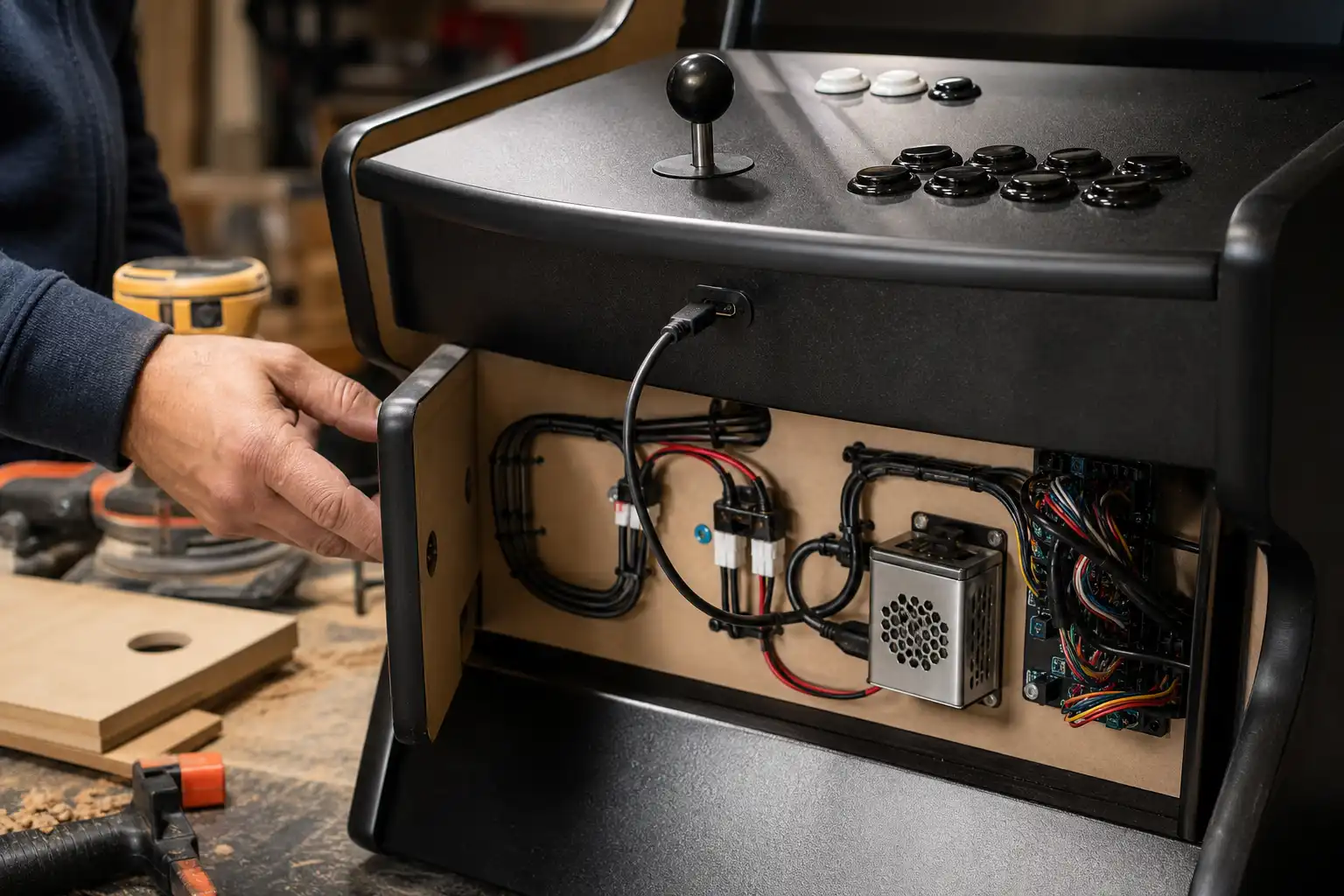
Achte bei Einbaubuchsen zuerst auf die mechanische Form. Es gibt runde Buchsen für Bohrungen, rechteckige Flanschbuchsen mit Schraublöchern und Module für eine vorhandene Aussparung. Im Control-Panel sind verschraubte Flanschbuchsen meist haltbarer als lose Buchsen, die nur in dünnem Material klemmen.
Die Front eines Uprights ist ein guter Platz, wenn die Buchse vor allem zum Laden dienen soll. Dort stört kein eingestecktes Kabel beim Spielen. Im Control-Panel ist sie dagegen praktisch für Tastatur, USB-Stick oder einen kabelgebundenen Controller. Plane dort aber genug Abstand zu Joysticks, Buttons und den Händen der Spielenden ein. Beim Bau des Panels helfen dir die Grundregeln aus dem Beitrag Control-Panel bauen: Layout und Button-Löcher.
Prüfe beim Kauf diese Punkte:
Ein USB-C-PD-Ausgang kann nur so viel leisten, wie Netzteil, Modul und Kabel gemeinsam bereitstellen. Ein stark beworbenes 100-W-Modul nützt nichts, wenn es nur von einem kleinen 5-V-Netzteil versorgt wird.
Für Handys, kabellose Controller und viele kleinere Geräte reicht ein normaler USB-C-Ladeausgang oft aus. Ein Steam Deck stellt höhere Anforderungen. Wenn du es beim Spielen laden möchtest, plane einen USB-C-PD-Ausgang mit genügend Leistungsreserve und ein ordentliches USB-C-Kabel ein. Gerade bei leistungsfähigeren Ladeprofilen ist das Kabel kein Nebenteil.
USB Power Delivery handelt Spannung und Strom zwischen Ladequelle und Gerät aus. Das angeschlossene Gerät fordert ein Profil an, das die Quelle anbieten muss. Eine Buchse sollte deshalb nicht einfach eine feste, unpassende Spannung an den USB-C-Stecker legen. Gute PD-Lademodule übernehmen diese Aushandlung selbst.
Versorge den Ladeausgang idealerweise über ein Marken-Netzteil mit ausreichender Leistung und geeigneter Eingangsspannung für dein Modul. Dieses Netzteil kann im Cabinet fest montiert werden, sofern Belüftung, Zugentlastung und sichere Netzspannungsausführung stimmen. Die grundlegende Planung für die Versorgung im Automaten findest du in Arcade-Automat: Netzteil und Strom sicher.
Wichtig: Rechne Ladeleistung nicht einfach zur Leistung deines Mini-PC-Netzteils hinzu. Ein PC-Netzteil, das bereits Rechner, Monitor, LED-Beleuchtung und Audio versorgt, sollte nicht nebenbei über einen improvisierten Wandler ein Steam Deck laden müssen. Ein separates USB-C-PD-Netzteil macht die Fehlersuche deutlich einfacher.
PD-Trigger sind kleine Module, die sich gegenüber einem USB-C-PD-Netzteil als Verbraucher ausgeben. Sie fordern beispielsweise eine bestimmte Spannung an und geben diese anschließend über Schraubklemmen, Lötpads oder einen Hohlstecker aus. Das ist nützlich, wenn du ein internes Gerät mit einer bestimmten Gleichspannung versorgen willst.
Ein PD-Trigger ist aber keine universelle USB-C-Buchse für externe Geräte.
Schließt du hinter einem Trigger direkt eine USB-C-Buchse an, fehlt normalerweise die korrekte USB-C-Kommunikation für das Gerät an dieser Buchse. Im schlechtesten Fall liegen dort Spannungen an, die ein angeschlossenes USB-Gerät weder erwartet noch aushandeln konnte. Datenleitungen, Stromrichtung und Schutzfunktionen sind damit nicht sauber definiert.
Die Regel lautet: Ein PD-Trigger gehört zwischen eine PD-Quelle und einen klar definierten internen Verbraucher. Eine Buchse zum Laden von Handy, Controller oder Steam Deck braucht dagegen ein Modul, das ausdrücklich als USB-C-PD-Ausgang konzipiert ist.
Für Daten im Control-Panel kannst du eine USB-C-Einbaubuchse mit festem Anschlusskabel verwenden und dieses direkt zu einem USB-Port des PCs oder zu einem aktiven USB-Hub führen. Bei kurzen Wegen reicht häufig USB 2.0 für Controller, Encoder, Tastatur und Wartungsstick. Für schnelle externe SSDs oder moderne Zubehörgeräte brauchst du eine Buchse und Verkabelung, die den gewünschten USB-Standard wirklich unterstützt.
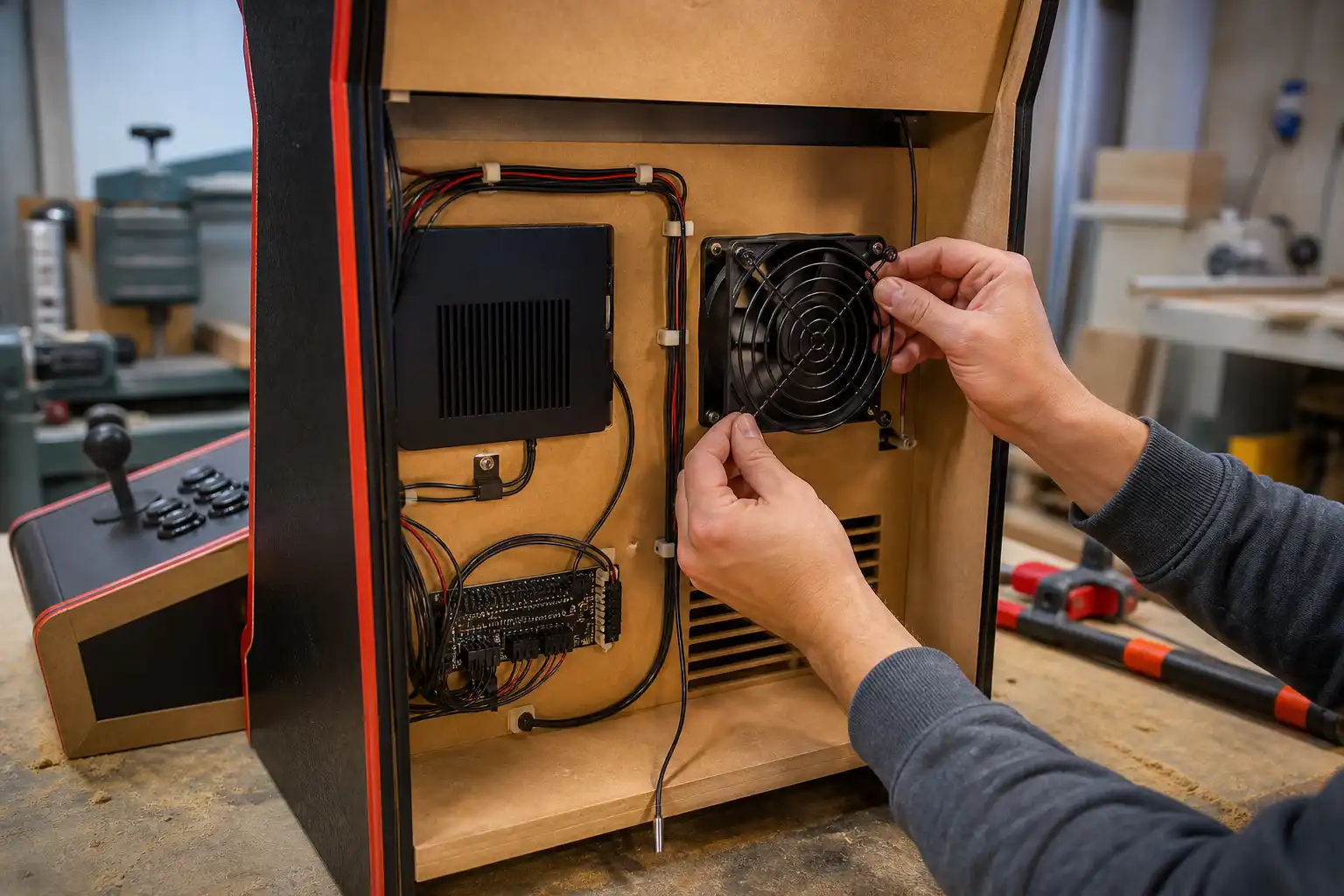
Verlege Datenkabel getrennt von Netzspannungskabeln und möglichst nicht parallel zu Netzteilen, LED-Netzteilen oder Lautsprecherleitungen. Das reduziert Störungen und erleichtert spätere Arbeiten. Wenn im Panel viele Eingabegeräte zusammenlaufen, ist ein guter USB-Hub oft sinnvoller als mehrere Verlängerungen.
Für klassische Arcade-Steuerungen bleibt ein Encoder die zuverlässige Basis. Wie du Buttons und Joysticks anschließt, liest du in Arcade-Buttons und Joystick mit Zero-Delay verkabeln. Möchtest du USB-C vor allem für ein Steam Deck als Spielsystem nutzen, passt auch der Aufbau aus Steam Deck OLED im Arcade-Cabinet einrichten: Dock, 4 Spieler und Autostart.
Miss die Buchse inklusive rückseitiger Stecker aus. Berücksichtige Biegeradius und Zugentlastung der Kabel.
Markiere die Bohrung oder Aussparung auf dem noch ausgebauten Panel. Kontrolliere vor dem Bohren die freie Fläche auf der Rückseite.
Bohre bei MDF zunächst klein vor und arbeite dich mit Stufenbohrer, Lochsäge oder Fräse auf das Endmaß vor. Bei beschichteten Flächen hilft Kreppband gegen Ausrisse.
Verschraube die Buchse mechanisch fest. Verlass dich bei häufigem Einstecken nicht auf Heißkleber oder doppelseitiges Klebeband.
Verlege Strom- und Datenkabel mit Kabelbindern und Befestigungssockeln. Lass eine kleine Service-Schlaufe, damit du das Panel später öffnen kannst.
Beschrifte die Buchse deutlich mit „Laden“, „Daten“ oder „Laden und Daten“. Das klingt banal, verhindert aber, dass später jemand einen Controller an eine reine Ladebuchse steckt und nach einem vermeintlichen Defekt sucht.
Teste die Installation zunächst bei geöffnetem Cabinet. Prüfe, ob das Ladegerät beim Einstecken stabil bleibt, ob das Steam Deck den Ladevorgang erkennt und ob sich Daten-Geräte am PC anmelden. Kontrolliere außerdem, ob Kabel beim Schließen des Control-Panels gequetscht werden.
Eine USB-C-PD-Einbaubuchse ist kein kompliziertes Upgrade, wenn du ihre Aufgabe klar begrenzt. Nimm für Ladegeräte eine echte PD-Quelle, für Daten eine echte USB-Verbindung und halte PD-Trigger bei internen Verbrauchern. Dann wird aus einer kleinen Buchse ein sauberes Detail, das dein Cabinet im Alltag deutlich angenehmer macht.
mame-builder ist unabhängig und sammelt Erfahrungswerte aus dem DIY-Bereich. Arbeite umsichtig mit Strom und Werkzeug und prüfe Maße und Bauteile vor dem Kauf selbst.
 KI
KI 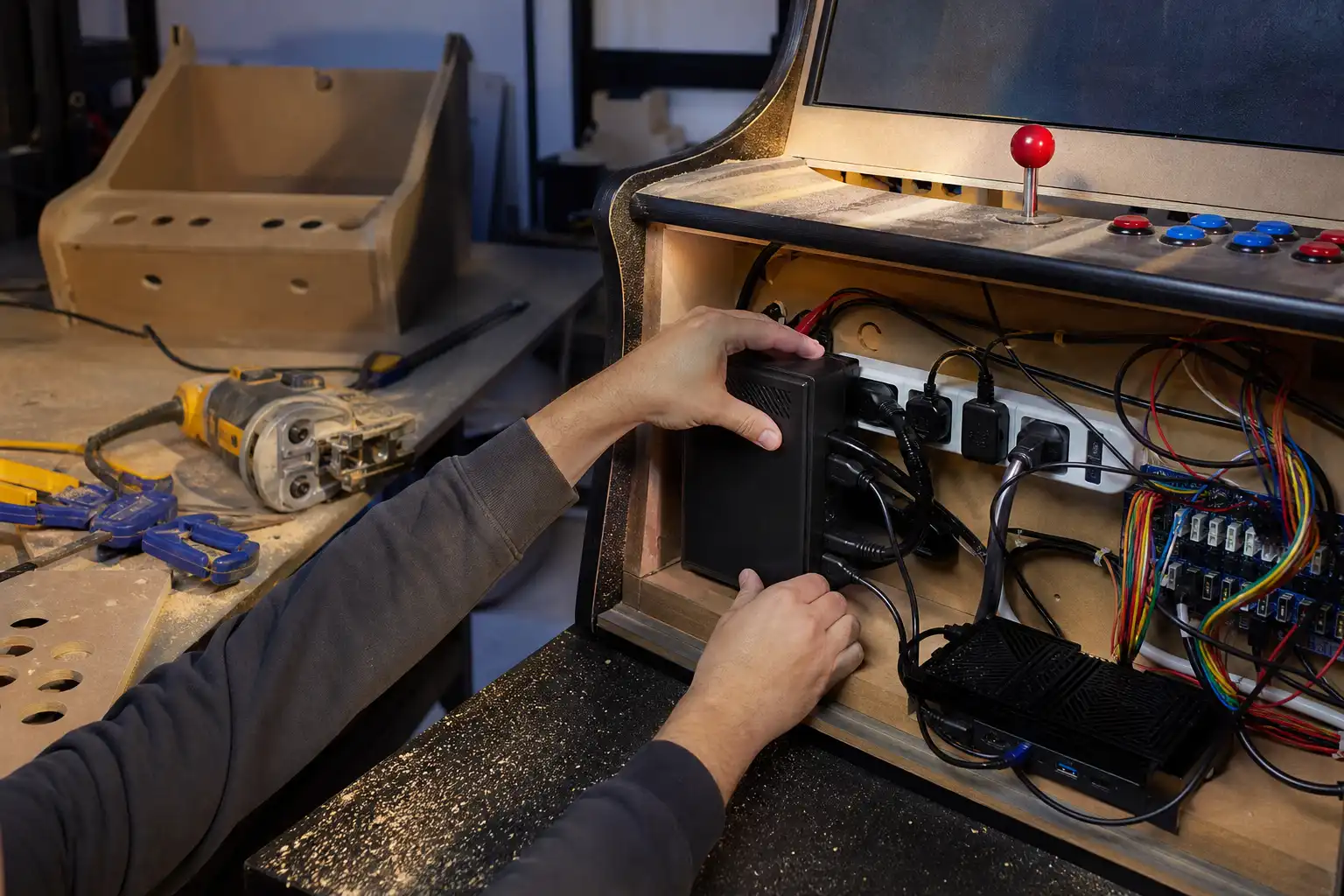 KI
KI 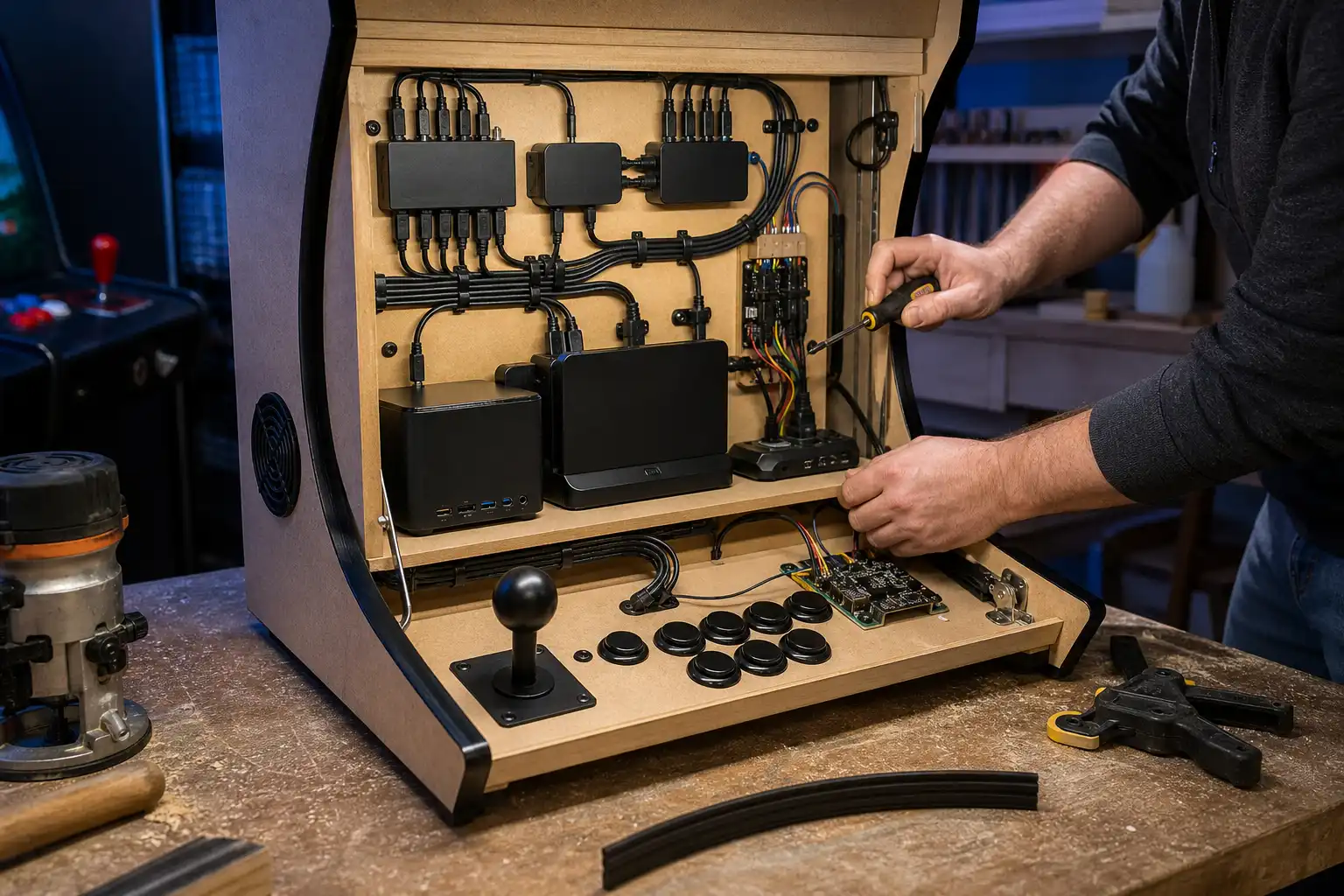 KI
KI