Steam Deck OLED im Arcade-Cabinet einrichten: Dock, 4 Spieler und Autostart
 19. September 2026 7 Min. Lesezeit 19. September 2026 7 Min. Lesezeit
  KI-generiert
Kurz gefasst
Ein stabiles Steam-Deck-Cabinet steht und fällt mit einem ausreichend versorgten Dock, festen USB-Ports und einem klaren Startablauf.
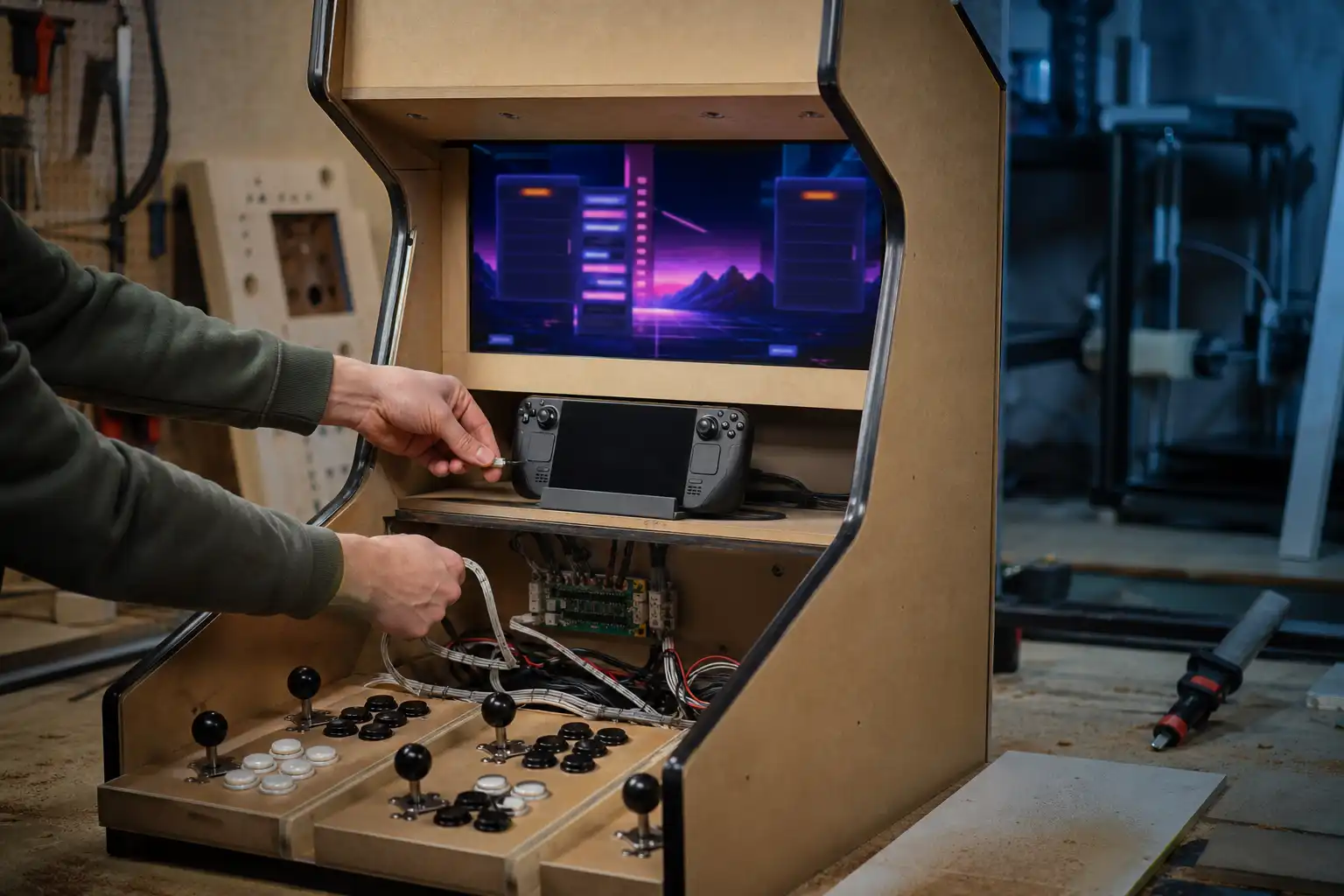
Du schaltest dein Cabinet ein, der Arcade-Monitor zeigt das Steam-Logo, aber Player 1 reagiert plötzlich als Player 3. Der vierte Joystick bleibt ganz tot, weil das USB-C-Dock beim Einschalten kurz die Verbindung verliert. Genau diese Kleinigkeiten entscheiden darüber, ob ein Steam Deck OLED im Automaten nach einer Bastellösung aussieht oder sich wie ein fertiger Arcade-Automat verhält.
Das Steam Deck OLED eignet sich gut als Rechner für ein modernes Cabinet. Es ist kompakt, leise, sparsam und bringt mit SteamOS bereits eine für Controller gebaute Oberfläche mit. Für Arcade-Spiele, moderne Indie-Titel und viele Emulatoren reicht die Leistung in der Praxis weit. Die Herausforderung liegt nicht beim Einbau des Decks, sondern bei Dock, Strom, USB-Geräten und dem Start ohne angeschlossene Tastatur.
Für ein festes Cabinet brauchst du vier Komponenten, die zusammenpassen:
Das Steam Deck OLED hat nur einen USB-C-Anschluss. Darüber laufen Stromversorgung, Bildsignal und USB-Daten gleichzeitig. Das Dock ist deshalb keine Nebensache, sondern der zentrale Verteiler deines Cabinets.
Ein einfaches, billiges USB-C-Hub kann für eine Tastatur und einen Bürobildschirm reichen. Im Cabinet arbeitet es jedoch dauerhaft mit mehreren Encodern, einem Monitor und häufig zusätzlich mit WLAN, USB-Stick oder einer beleuchteten Coin-Door. Nimm deshalb ein Dock, das ausdrücklich Power Delivery unterstützt und einen eigenen Netzteilanschluss besitzt.
Das originale Netzteil des Steam Decks liefert genug Leistung für das Deck selbst. Ein Dock mit angeschlossenen USB-Geräten kann aber mehr Reserven verlangen. Besonders LED-beleuchtete Control-Panels, Trackballs oder USB-Hubs erhöhen den Bedarf. Wenn das Deck eine Warnung wegen eines langsamen Ladegeräts zeigt oder sich unter Last entlädt, ist die Stromversorgung nicht ausreichend.
Für die sichere Verteilung von Netzspannung im Cabinet lies auch den Beitrag Arcade-Automat: Netzteil und Strom sicher. Netzspannung und USB-Stromversorgung gehören klar getrennt geplant.
Baue das Steam Deck nicht dauerhaft so ein, dass du weder USB-C-Stecker noch Power-Taste erreichst. Das Deck muss für Updates, Wartung und notfalls für den Handheld-Betrieb entnehmbar bleiben.
Praktisch ist eine Halterung oder ein flaches Fach hinter der Fronttür beziehungsweise unter dem Control-Panel. Achte dabei auf drei Punkte:
Viele Docks haben ein fest montiertes, kurzes USB-C-Kabel. Prüfe vor dem Bau, ob dieses Kabel dein Deck in der geplanten Position wirklich erreicht. Verlängerungen am USB-C-Anschluss können zusätzliche Fehlerquellen schaffen. Wenn sich ein Verlängerungskabel nicht vermeiden lässt, teste es vor dem endgültigen Einbau mehrere Stunden mit Monitor und allen Controllern.
Das Bildkabel vom Dock zum Monitor sollte ebenfalls möglichst kurz und sauber geführt sein. Bei HDMI kann ein schlechtes oder zu langes Kabel zu Aussetzern, schwarzem Bild nach dem Aufwachen oder falsch erkannter Auflösung führen.
Wie du den Bildschirm mechanisch sicher einbaust und bei Bedarf für Hochformat-Spiele drehbar machst, zeigt Arcade-Monitor ins Cabinet einbauen und drehen.
Ein Steam Deck erkennt externe Monitore beim Start manchmal anders als im laufenden Betrieb. Das ist besonders häufig bei älteren Fernsehern, günstigen Controllerboards und Monitoren mit mehreren Eingängen der Fall.
Starte die Einrichtung zunächst im Desktop-Modus. Schließe den Monitor über das Dock an und öffne die Anzeigeeinstellungen. Wähle dort eine Auflösung, die dein Bildschirm sicher unterstützt. Für viele LCD-Monitore im Cabinet ist 1920 × 1080 ein sinnvoller Ausgangspunkt. Bei kleineren Displays kann 1280 × 720 oder 1366 × 768 besser passen, wenn das Panel diese Auflösung nativ nutzt.
Wichtiger als eine hohe Zahl ist ein stabiles Bild ohne Overscan. Wenn die Ränder des Steam-Menüs abgeschnitten sind, suche im Monitor-Menü nach Einstellungen wie „Just Scan“, „1:1“, „Bildschirmanpassung“ oder „Overscan“. Im SteamOS-Menü kannst du je nach angeschlossenem Display zusätzlich die Skalierung und Bildwiederholrate prüfen.
Für klassische Arcade-Spiele ist die Bildausrichtung entscheidend. Vertikale Spiele sehen auf einem gedrehten Monitor deutlich besser aus, erfordern aber ein Cabinet, das mechanisch und softwareseitig darauf vorbereitet ist. Die Grundlagen dazu findest du im Vergleich Arcade-Monitor: LCD oder CRT im Vergleich.
Teste nach jeder Änderung nicht nur den Desktop, sondern auch SteamOS im Spielmodus. Manche Einstellungen werden je nach Modus und erkanntem Bildschirm getrennt behandelt.
Für vier Spieler brauchst du vier eindeutig erkennbare USB-Controller. Das können vier einzelne Zero-Delay-Encoder, vier GP2040-CE-Boards oder ein Mehrspieler-Encoder sein. Entscheidend ist nicht nur die Verkabelung, sondern auch, wie Steam die Geräte beim Einschalten erkennt.
Bei einzelnen Encodern hat jeder Spieler seinen eigenen USB-Anschluss. Das ist einfach zu verstehen und bei einem Defekt gut zu reparieren. Ein Mehrspieler-Encoder spart Kabel, kann aber bei der Einrichtung spezieller sein.
Für moderne, vielseitig konfigurierbare Controllerboards ist GP2040-CE im Arcade-Cabinet verkabeln und für PC & Batocera einrichten eine gute Ergänzung. Wenn du klassische USB-Encoder nutzt, hilft dir Arcade-Buttons und Joystick mit Zero-Delay verkabeln beim Anschluss von Tastern und Joysticks.
Beschrifte die USB-Kabel im Cabinet dauerhaft mit P1, P2, P3 und P4. Beschrifte auch die Anschlüsse am Dock oder Hub. Das klingt banal, spart aber viel Zeit, wenn später ein Kabel gelöst wird.
Die zuverlässigste Reihenfolge erreichst du so:
Steam erkennt Controller nach der Reihenfolge, in der sie beim System ankommen. Bei einem komplett stromlosen Cabinet kann diese Reihenfolge trotz fester Verkabelung variieren. Ein aktiv versorgter USB-Hub und feste Ports reduzieren dieses Problem deutlich.
Kontrolliere die Zuordnung in SteamOS über das Schnellzugriffsmenü und den Bereich für Controller. Dort kannst du prüfen, welche Eingabe zu welchem Gerät gehört und bei Bedarf die Reihenfolge anpassen. Teste anschließend ein Spiel mit vier Spielern, nicht nur das Steam-Menü. Manche Spiele behandeln lokale Mehrspieler-Controller anders als Steam selbst.
Auf dem Steam Deck heißt die normale Konsolenoberfläche „Spielmodus“. Sie basiert auf Steam Big Picture und ist für dein Cabinet die einfachste und stabilste Startumgebung.
Wenn du das Deck im Spielmodus herunterfährst und später wieder einschaltest, startet es normalerweise wieder in diesen Modus. Du brauchst dafür keine Tastatur. Lege deine Arcade-Steuerung vor dem finalen Einbau als Steam-Controller fest und prüfe, dass mindestens Player 1 die Steam-Taste oder eine passende Tastenkombination auslösen kann.
Eine oft bewährte Lösung ist ein kleiner zusätzlicher Taster im Service-Bereich des Cabinets. Diesen belegst du als Steam-Taste oder als Tastenkombination für das Steam-Menü. So kommst du immer zurück in die Oberfläche, auch wenn ein Spiel eine ungünstige Controllerbelegung hat.
Für den Alltag empfiehlt sich außerdem, das Deck nicht vollständig herunterzufahren, sondern den Ruhezustand zu verwenden. Ein kurzer Druck auf die Power-Taste weckt das Gerät wieder auf. Ob der externe Monitor danach sofort Bild zeigt, hängt allerdings stark von Dock und Bildschirm ab. Teste diesen Ablauf mehrfach, bevor du das Cabinet schließt.
Wenn dein Monitor nach dem Aufwecken schwarz bleibt, hilft oft diese Reihenfolge:
Das ist nicht elegant, aber ehrlicher als eine angeblich universelle Lösung. Manche Dock-Monitor-Kombinationen handeln das Bildsignal nach dem Ruhezustand schlicht unzuverlässig aus.
EmulationStation DE eignet sich als zentrale Oberfläche für ROMs, Emulatoren und eigene Sammlungen. Auf SteamOS wird sie häufig über EmuDeck eingerichtet und anschließend als Nicht-Steam-Spiel zum Spielmodus hinzugefügt.
Das ist für die Bedienung im Cabinet praktisch: Du startest EmulationStation DE aus SteamOS und steuerst alles mit den Arcade-Controllern. Für einen wirklich automatischen Start direkt in EmulationStation DE gibt es in SteamOS aber keine einfache, universell zuverlässige Standardoption. SteamOS startet zuerst in den Spielmodus, nicht automatisch in ein beliebiges Nicht-Steam-Programm.
Du hast deshalb zwei realistische Wege:
Die zweite Variante kann funktionieren, ist aber wartungsintensiver. Updates, Monitorwechsel und Controller-Zuordnung lassen sich im Spielmodus meist einfacher verwalten. Für ein Familien- oder Gäste-Cabinet ist SteamOS mit einem klar platzierten EmulationStation-DE-Eintrag oft die robustere Lösung.
Bevor du Rückwand, Control-Panel und Serviceklappe endgültig montierst, führe diesen Test mehrfach durch:
Plane für diesen Testabend Zeit ein. Ein Steam-Deck-Cabinet ist kein kompliziertes Elektronikprojekt, aber es besteht aus Geräten, die beim Start sauber zusammenspielen müssen. Wenn Dock, Stromversorgung und Controller-Reihenfolge einmal zuverlässig laufen, bekommst du eine flexible Arcade-Plattform, die ohne Tastatur und ohne PC-Tower im Cabinet auskommt.
mame-builder ist unabhängig und sammelt Erfahrungswerte aus dem DIY-Bereich. Arbeite umsichtig mit Strom und Werkzeug und prüfe Maße und Bauteile vor dem Kauf selbst.
 KI
KI 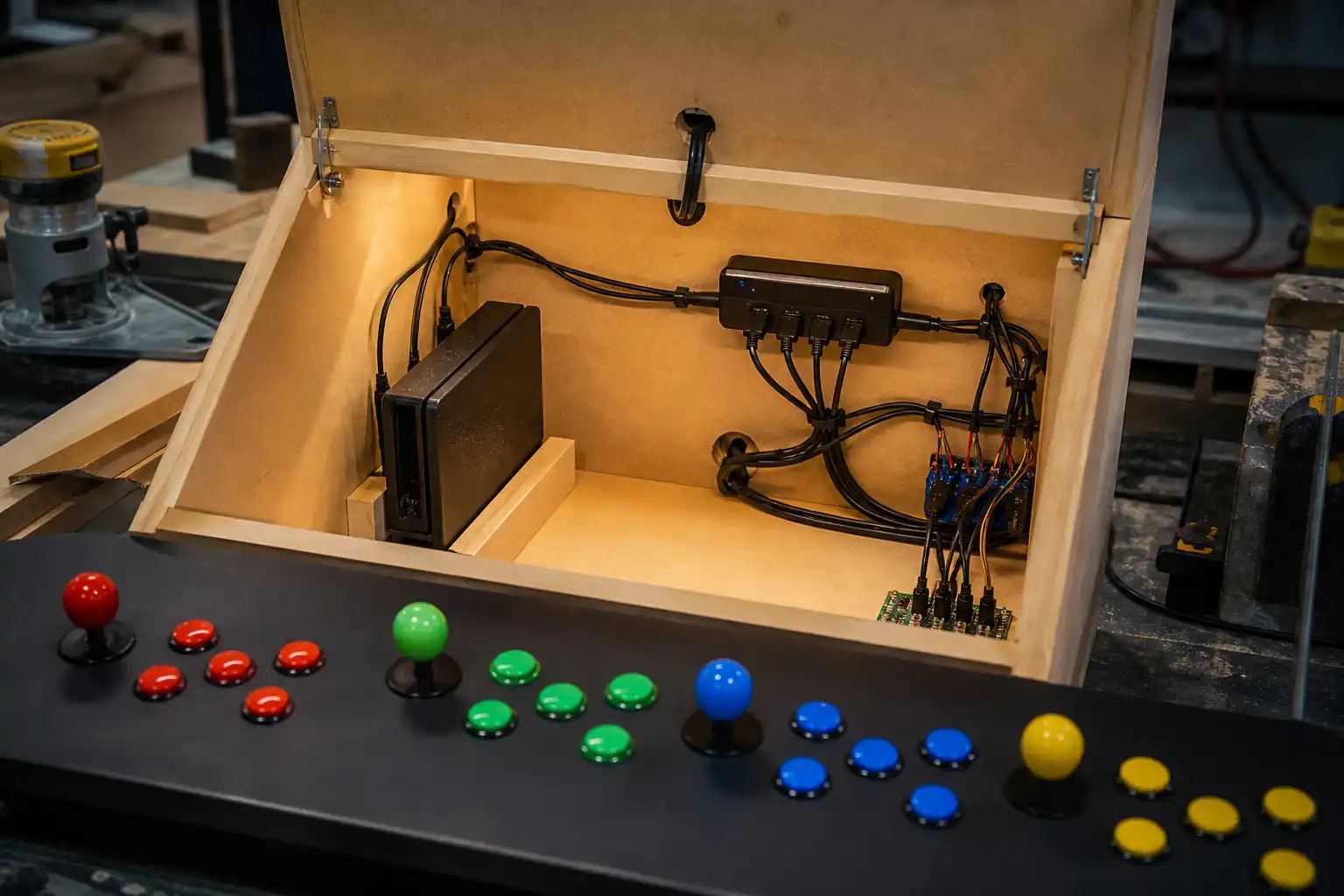 KI
KI  KI
KI