MiSTer Pi im Arcade-Cabinet einrichten: USB-Encoder, Autostart und 15-kHz-CRT
 26. Oktober 2026 7 Min. Lesezeit 26. Oktober 2026 7 Min. Lesezeit
  KI-generiert
Kurz gefasst
MiSTer Pi funktioniert im Cabinet besonders gut, wenn du Eingaben, Bildausgabe und Stromversorgung von Anfang an als ein zusammenhängendes System planst.
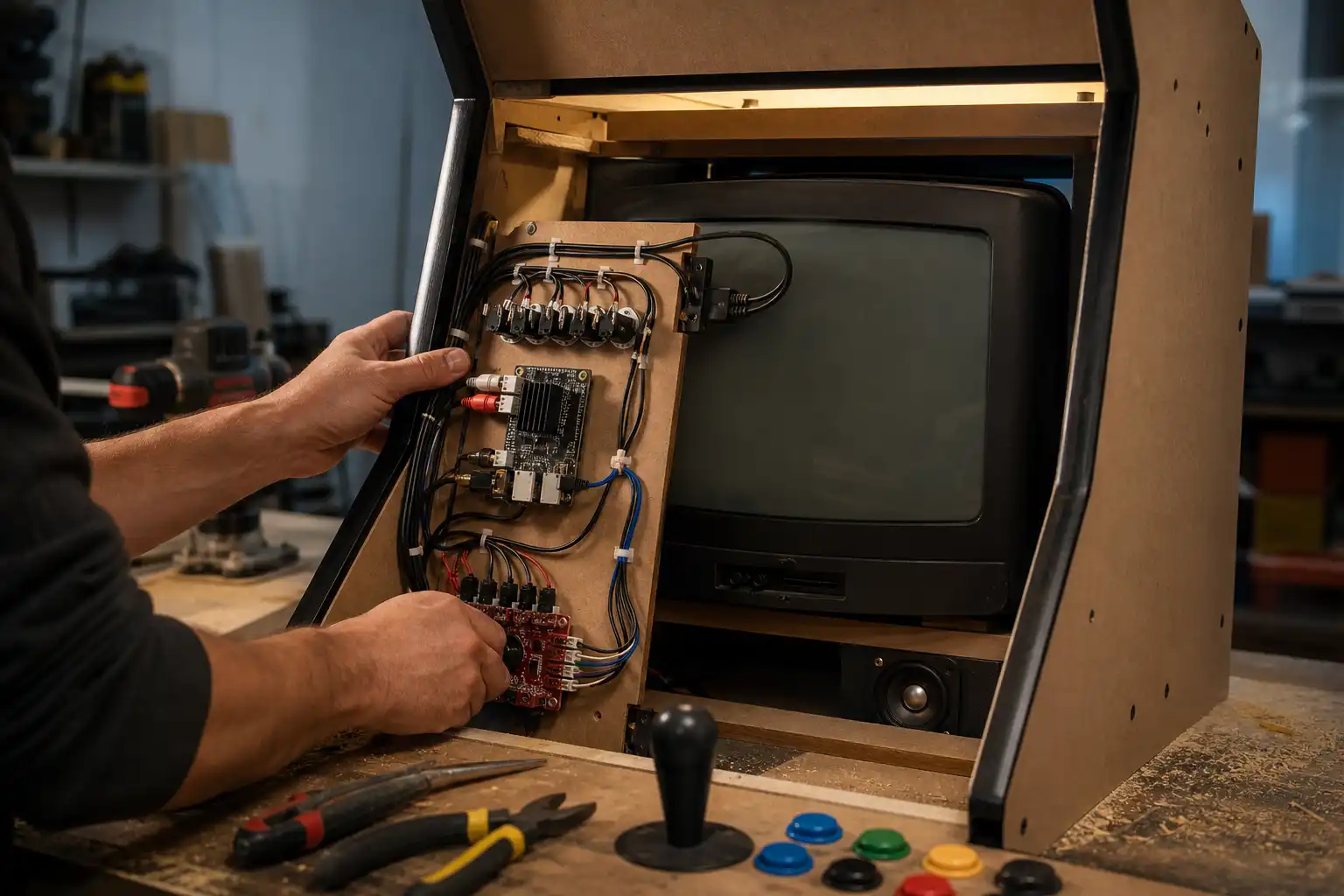
Der Bildschirm ist eingebaut, das Control Panel verkabelt, der Verstärker wartet auf ein Signal. Jetzt soll nicht erst ein Desktop starten, sondern nach dem Einschalten direkt das Arcade-Menü erscheinen. Genau hier ist MiSTer Pi spannend: Das kompakte FPGA-System bringt viele Arcade-, Konsolen- und Heimcomputerkerne ohne klassischen PC-Unterbau ins Cabinet. Die Einrichtung ist allerdings kein reines Zusammenstecken. Besonders bei USB-Encodern und alten 15-kHz-Röhrenmonitoren entscheidet die saubere Planung darüber, ob der Automat zuverlässig bootet oder bei jedem Einschalten ein neues Problem zeigt.
MiSTer Pi ist ein günstiger Einstieg in das MiSTer-Ökosystem. Die FPGA-Hardware bildet Systeme nicht bloß per Software nach, sondern implementiert ihre Hardwarelogik in konfigurierbarer Logik. Für ein Arcade-Cabinet ist das vor allem bei Arcade-Platinen, Konsolen und älteren Rechnern interessant.
Du solltest dennoch mit realistischen Erwartungen starten. Nicht jeder Core unterstützt dieselben Funktionen, nicht jedes Spiel läuft in jeder Revision identisch, und die Einrichtung ist technischer als bei einem Mini-PC mit Batocera. Dafür bekommst du kurze Startzeiten, direkte Eingaben und ein System, das sich sehr gut auf wenige gezielt ausgewählte Plattformen konzentrieren lässt.
Für ein Cabinet brauchst du mindestens:
Plane die Hardware nicht isoliert. Der gewählte Monitor bestimmt, wie du die Ausgabe konfigurierst. Der Encoder bestimmt, wie gut sich das Menü bedienen lässt. Und die Audioverkabelung beeinflusst oft, ob du später Brummen im Lautsprecher hast.
Richte MiSTer Pi zunächst auf dem Werktisch ein, mit einem modernen HDMI-Monitor und einer USB-Tastatur. Im bereits verschlossenen Cabinet Fehler zu suchen, kostet unnötig Zeit.
Schreibe das zum Gerät passende MiSTer-Systemabbild auf eine zuverlässige microSD-Karte. Danach startest du das System, verbindest es per LAN oder WLAN mit deinem Netzwerk und führst die vorgesehenen Aktualisierungen aus. Aktualisiere nicht blind jedes Zusatzpaket, bevor das Basissystem einmal sauber gelaufen ist.
Danach prüfst du diese Punkte:
Lege dir vor dem Einbau eine Sicherung der funktionierenden Speicherkarte an. Eine zweite Karte spart später viel Ärger, wenn ein Update, eine defekte Karte oder eine unglücklich geänderte Konfiguration den Start verhindert.
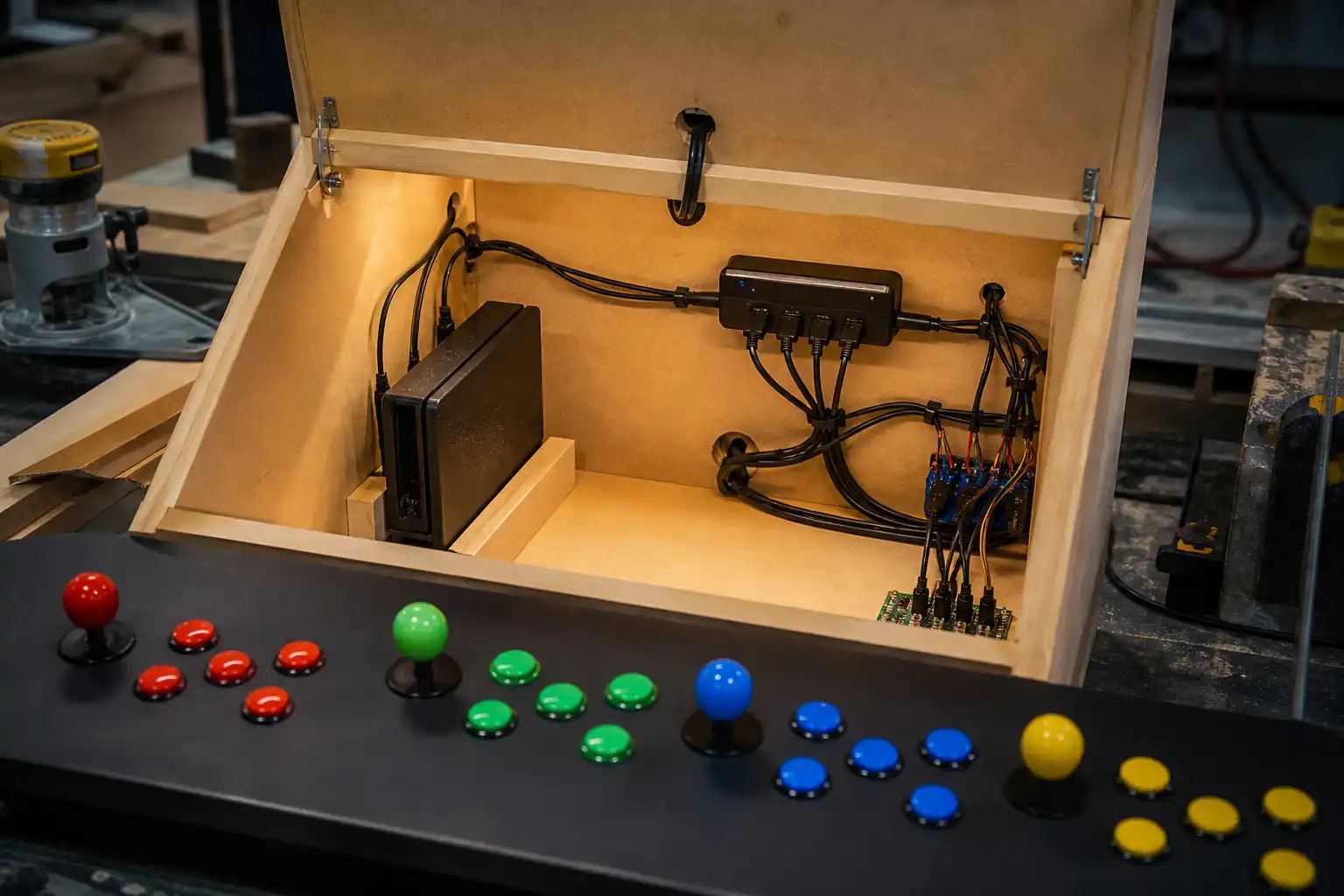
Ein klassischer Zero-Delay-Encoder funktioniert meist, aber er meldet sich je nach Modell als USB-Gamepad oder als Tastatur. Beides kann funktionieren. Für ein neues Cabinet ist ein Encoder mit sauberer Controller-Erkennung meist angenehmer, weil Tastenbelegungen dann nicht von Tastaturcodes abhängen.
Wenn du moderne Encoder-Firmware nutzen möchtest, ist GP2040-CE im Arcade-Cabinet verkabeln und für PC & Batocera einrichten eine gute Grundlage. Die dort beschriebenen Verkabelungsprinzipien gelten auch für MiSTer Pi: gemeinsame Masse sauber führen, Signalleitungen eindeutig beschriften und den Encoder erst testen, bevor das Panel endgültig verschraubt wird.
Im MiSTer-Menü richtest du die Eingaben über die Controller-Zuordnung ein. Weise mindestens folgende Funktionen zu:
Eine dedizierte Menü-Taste ist im Cabinet Gold wert. Sie sollte nicht gleichzeitig eine Spieltaste sein. Viele Builder legen sie als kleine Taste unter das Control Panel, hinter die Coin-Door oder auf die Unterseite der Bedienkonsole.
Bei zwei Spielern prüfst du unbedingt die Reihenfolge. USB-Controller können nach einem Neustart in anderer Reihenfolge erscheinen, wenn sie über einen passiven Hub laufen oder unterschiedlich schnell hochfahren. Ein guter USB-Hub mit eigener Stromversorgung kann helfen, ist aber nicht automatisch nötig. Halte die USB-Wege kurz und verwende keine billigen Verlängerungen direkt am Encoder.
Für das mechanische Panel helfen dir die Grundlagen aus Control-Panel bauen: Layout und Button-Löcher. MiSTer Pi ändert nichts daran, dass ein falscher Lochabstand oder schlecht erreichbare Starttasten jeden Spieleabend nerven.
Das MiSTer-Menü ist die Schaltzentrale des Systems. Für ein Cabinet willst du dort nicht zwischen technischen Ordnern suchen, sondern Arcade-Cores schnell erreichen. Räum deshalb zuerst die Ordnerstruktur auf und lege deine häufig genutzten Cores sowie die passenden Dateien nachvollziehbar ab.
Viele MiSTer-Setups nutzen einen Boot-Core-Eintrag in der Konfiguration, um nach dem Einschalten automatisch einen bestimmten Core zu starten. Das eignet sich, wenn dein Cabinet etwa ausschließlich einen bestimmten Arcade-Core, ein Konsolensystem oder eine kleine Favoritenauswahl bedienen soll.
Für ein vielseitiges Cabinet ist ein automatischer Start in eine aufgeräumte Arcade-Auswahl sinnvoller als der direkte Start eines einzelnen Spiels. Welche Möglichkeit deine installierte Menüversion und dein verwendetes Zusatzmenü konkret bietet, hängt von der jeweiligen MiSTer-Distribution und deren Stand ab. Ändere daher immer nur eine Einstellung und teste danach einen kompletten Kaltstart.
Wichtig: Baue für die Konfiguration einen Rückweg ein. Bewahre eine USB-Tastatur in Reichweite auf oder sorge dafür, dass deine Menü-Taste sicher erkannt wird. Ein Autostart, aus dem du ohne Tastatur nicht zurückkommst, ist im Arcade-Cabinet keine Komfortfunktion, sondern eine Falle.
Ein Arcade-CRT erwartet in vielen Fällen ein analoges RGB-Signal mit 15 kHz Zeilenfrequenz und zusammengesetztem Synchronimpuls. Ein normales VGA-Signal mit 31 kHz ist dafür nicht geeignet. HDMI direkt am Röhrenmonitor funktioniert ebenfalls nicht.
MiSTer kann ein passendes analoges Signal ausgeben, aber der konkrete Weg hängt von deiner Hardware ab. Häufig kommen ein geeigneter analoger Ausgang oder eine HDMI-zu-Analog-Lösung zum Einsatz. Entscheidend ist nicht der Stecker, sondern das Signal: RGB, Synchronisation, Pegel und Zeilenfrequenz müssen zum Monitorchassis passen.
Prüfe vor dem Anschluss diese Punkte:
Schließe niemals irgendeinen Adapter nur wegen eines passenden Steckers an einen Arcade-Monitor an. Besonders Sync-Signale und RGB-Pegel können sich unterscheiden. Bei unbekannten Chassis-Daten sind Schaltplan, Messung und Erfahrung wichtiger als Forenbeiträge mit ähnlich aussehenden Anschlüssen.
Die Grundlagen für Bildröhre, Drehmonitor und mechanischen Einbau findest du in Arcade-Monitor ins Cabinet einbauen und drehen. Für einen PC als Alternative mit nativer 15-kHz-Ausgabe ist auch GroovyMAME und CRT Emudriver im Arcade-Cabinet einrichten: 15-kHz-Auflösungen ohne Skalierung hilfreich. MiSTer und GroovyMAME sind unterschiedliche Wege, stellen aber dieselbe handwerkliche Forderung: Der Monitor bekommt nur Signale, die er sicher verarbeiten kann.
An einem LCD-Monitor ist die Inbetriebnahme deutlich unkomplizierter. Verbinde MiSTer Pi per HDMI, stelle die native Panelauflösung ein und prüfe Bildlage sowie Seitenverhältnis für mehrere Cores. Arcade-Spiele nutzen oft Hochformat, unterschiedliche Auflösungen und nicht quadratische Pixel.
Vermeide starkes Nachschärfen, dynamischen Kontrast und aggressive Bewegungsglättung am Monitor. Solche Bildverbesserer verschlechtern Pixelgrafik oft sichtbar und können Latenz erzeugen. Ein Gaming-Modus ist meist die bessere Wahl.
Wenn du ohnehin einen modernen Bildschirm planst, bietet ein 120-Hz-VRR-Monitor im Arcade-Cabinet: Auswahl, Einbau und Einstellungen zusätzliche Orientierung bei Einbau und Monitorauswahl. Für MiSTer ist VRR nicht bei jedem Core der entscheidende Punkt, aber ein guter LCD-Monitor mit geringer Verzögerung bleibt eine solide Cabinet-Lösung.
Teste Audio zunächst über HDMI. Danach entscheidest du, ob der Ton im Cabinet über den analogen Audioausgang, ein USB-Audiointerface oder einen HDMI-Audio-Extractor zum Verstärker geht. Der beste Weg ist der, der zu deinem vorhandenen Verstärker und deinen Lautsprechern passt.
Für einen klassischen Cabinet-Verstärker ist ein analoges Line-Signal meist praktisch. Führe Audiokabel getrennt von Netzspannung und Schaltnetzteilen. Wenn ein Brummen auftritt, prüfst du zuerst Masseführung, Netzteile und Kabelführung, nicht die Lautsprecher.
Mehr zur Auswahl und Verkabelung findest du in Lautsprecher und Sound im Arcade-Automat. Baue einen Lautstärkeregler ein, der von außen erreichbar ist. Die Lautstärke nur im Menü einzustellen, ist im Alltag unnötig umständlich.
Wenn dieser Check sitzt, ist MiSTer Pi im Cabinet kein Bastelcomputer mehr, sondern eine sehr direkte Spielplattform. Der Aufwand steckt vor allem in der ersten sauberen Verkabelung und der passenden Videoausgabe. Genau dort solltest du dir Zeit nehmen, denn spätere Umbauten am fertigen Cabinet sind fast immer mühsamer als ein zusätzlicher Testabend auf der Werkbank.
mame-builder ist unabhängig und sammelt Erfahrungswerte aus dem DIY-Bereich. Arbeite umsichtig mit Strom und Werkzeug und prüfe Maße und Bauteile vor dem Kauf selbst.
 KI
KI  KI
KI 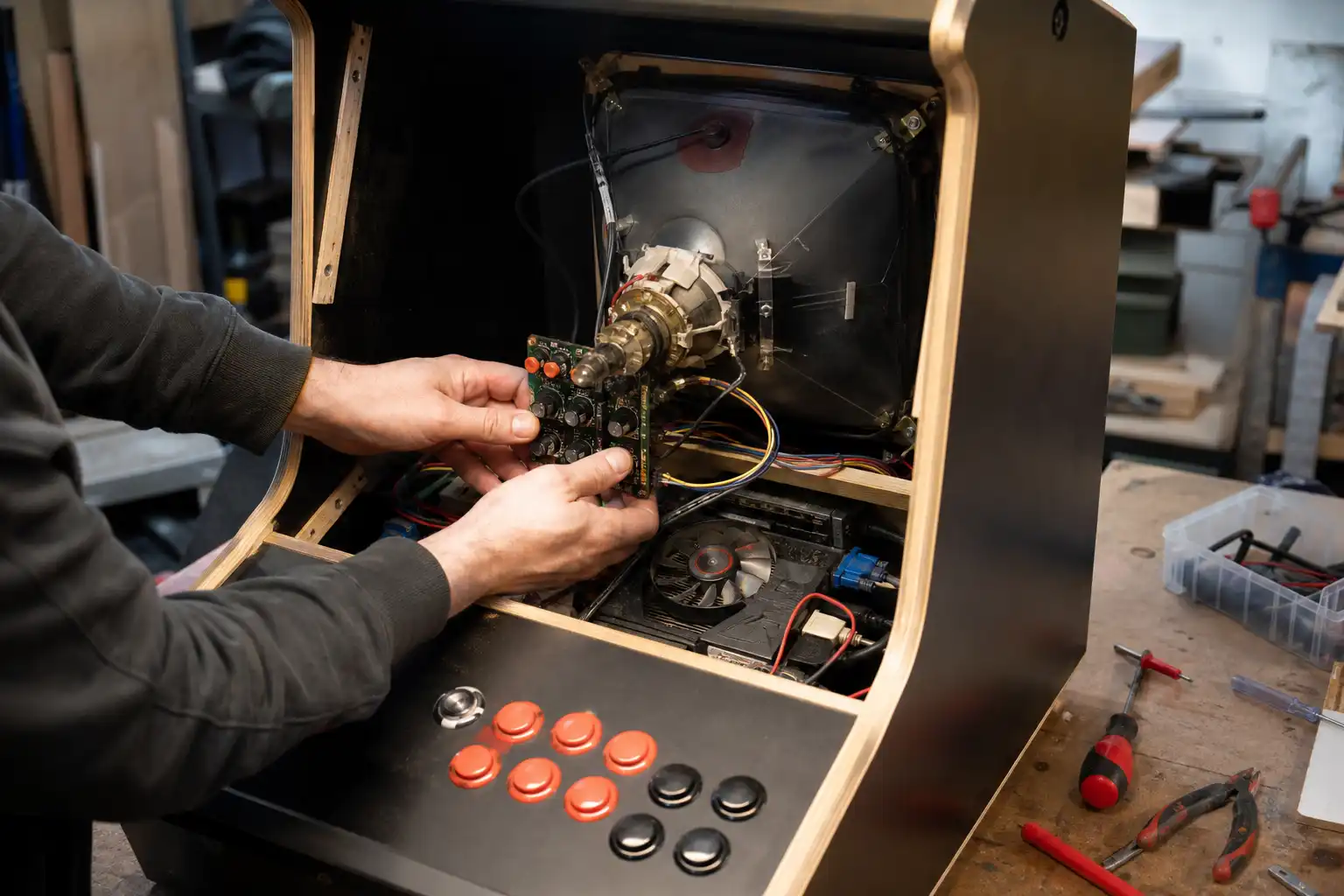 KI
KI