Nintendo Switch 2 im Arcade-Cabinet einrichten: Dock, USB-Encoder und 4-Spieler-Setup
 08. Oktober 2026 7 Min. Lesezeit 08. Oktober 2026 7 Min. Lesezeit
  KI-generiert
Kurz gefasst
Für ein zuverlässiges Switch-2-Setup brauchst du Switch-kompatible Encoder, einen versorgten USB-Hub und eine klar getrennte HDMI-Umschaltung zum PC.
Die Nintendo Switch 2 steht neben dem Cabinet, das Dock ist angeschlossen, Mario Kart läuft bereits auf dem Fernseher. Dann baust du die Konsole ins Arcade-Cabinet ein, steckst vier USB-Encoder an und plötzlich erkennt die Switch nur zwei Spieler oder verliert beim Start eines Spiels einzelne Controller. Genau an dieser Stelle entscheidet sich, ob das Konsolen-Upgrade ordentlich integriert ist oder ob jedes Familienduell mit Kabelziehen beginnt.
Die Switch 2 kann ein Arcade-Cabinet sehr gut ergänzen. Sie bringt moderne Mehrspieler-Titel, unkomplizierte lokale Sessions und eine Konsole mit, die auch außerhalb des Automaten nutzbar bleibt. Sie ersetzt aber nicht automatisch den PC mit MAME, Batocera oder Steam. Sinnvoll ist deshalb ein Aufbau, bei dem beide Systeme dauerhaft im Cabinet bleiben und du Bild, USB-Eingaben und Audio kontrolliert umschaltest.
Behandle die Switch 2 nicht als bloße HDMI-Quelle. Sie braucht einen eigenen, stabilen Weg für drei Bereiche:
Der PC bleibt parallel angeschlossen. Damit musst du weder deinen bestehenden Emulator-Rechner umbauen noch jedes Mal Encoder-Kabel umstecken. Besonders praktisch wird das, wenn dein Cabinet bereits ein aufgeräumtes Control Panel hat. Falls du erst noch Buttons, Joysticks und Spielerpositionen planst, lies vorher unseren Beitrag zum Control-Panel mit Layout und Button-Löchern.
Wichtig: Ein USB-Encoder kann nicht gleichzeitig an PC und Switch 2 senden. Die Verbindung muss elektrisch umgeschaltet werden. Ein einfacher HDMI-Umschalter allein löst das Problem also nicht.
Entscheidend ist nicht, ob ein Encoder am PC als Gamepad läuft. Entscheidend ist, ob er sich an der Switch 2 als kompatibler kabelgebundener Controller anmeldet. Viele günstige Zero-Delay-Encoder beherrschen ausschließlich den allgemeinen PC-Standard XInput oder DirectInput. Das reicht für Windows, wird von einer Konsole aber nicht zwingend akzeptiert.
Für dein Cabinet kommen grundsätzlich drei Wege infrage.
Die sauberste Lösung sind Encoder oder Arcade-Controller-Platinen, deren Hersteller ausdrücklich einen kabelgebundenen Switch-Modus nennt. Häufig lässt sich der Modus über eine Tastenkombination beim Anschließen oder einen kleinen Schalter wählen. Prüfe vor dem Kauf ausdrücklich die Unterstützung der Switch 2, nicht nur die Formulierung „Switch kompatibel“.
Bei neuen Konsolen können sich Anforderungen ändern. Verlass dich daher nicht auf alte Shop-Bewertungen oder Produktfotos. Prüfe die aktuelle Herstellerdokumentation und aktualisiere, falls vorgesehen, die Firmware vor dem endgültigen Einbau.
Platinen mit GP2040-CE sind für ein Mehrsystem-Cabinet interessant, weil sie unterschiedliche Controller-Modi bereitstellen können. Für PC-Betrieb ist das ebenso nützlich wie für Konsolen, sofern die jeweils verwendete Firmware und der gewählte Modus von der Switch 2 akzeptiert werden.
Der Vorteil liegt in der sauberen Verdrahtung und der Konfigurierbarkeit. Der Nachteil: Du musst dich einmal sorgfältig mit Firmware, Pin-Belegung und Controller-Modus beschäftigen. Unsere Anleitung GP2040-CE im Arcade-Cabinet verkabeln und für PC & Batocera einrichten hilft dir beim grundsätzlichen Aufbau.
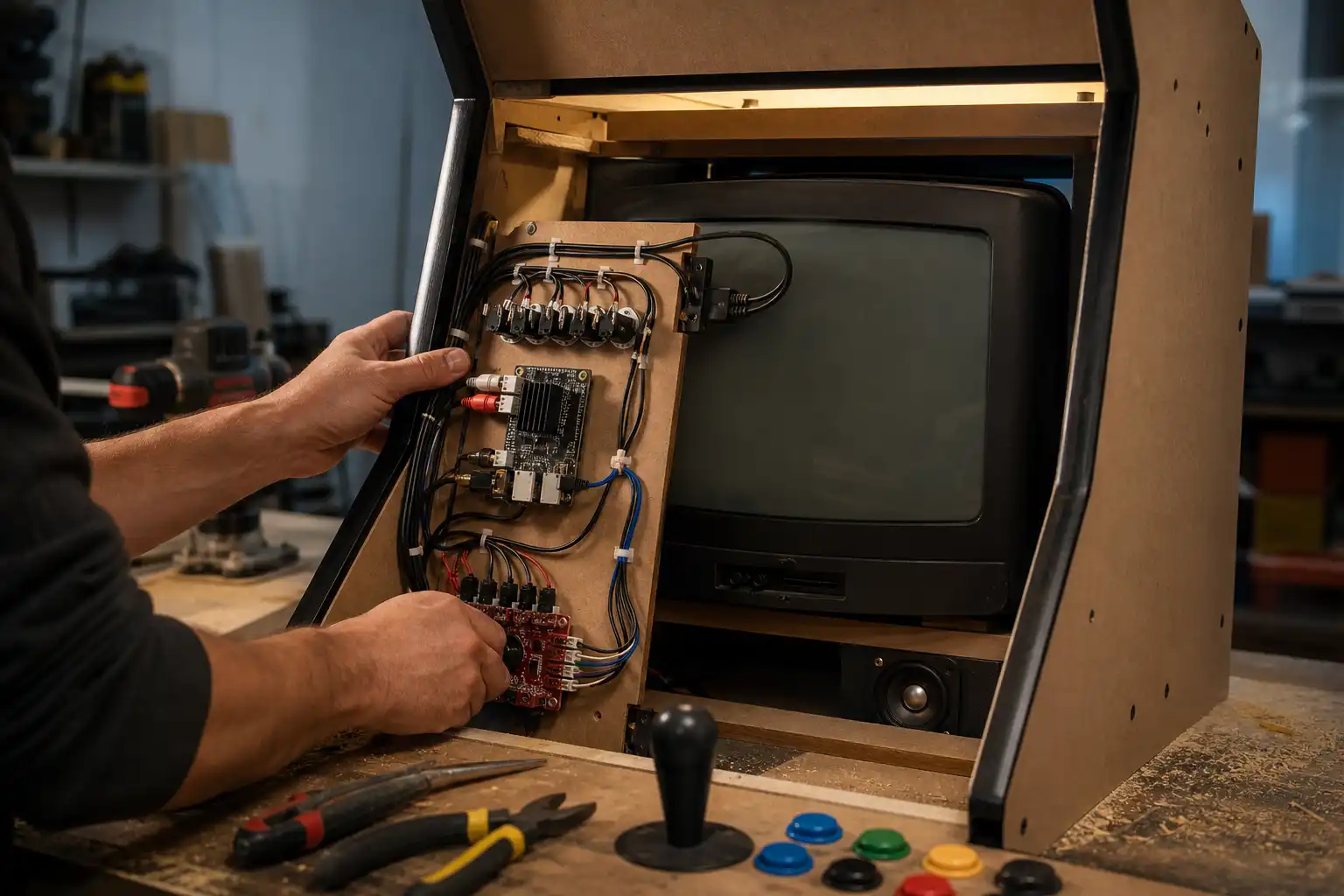
Teste jede Platine einzeln an der Switch 2, bevor du sie im Cabinet verschraubst. Wird sie in den Controller-Einstellungen erkannt? Lassen sich Tasten zuordnen? Bleibt die Verbindung nach einem Neustart erhalten? Erst wenn das für alle Spielerplätze klappt, lohnt sich die finale Kabelführung.
Hast du bereits klassische Zero-Delay-Encoder eingebaut, probiere sie aus, aber plane nicht fest mit ihnen. Viele dieser Boards sind für PC, Raspberry Pi und ältere Emulator-Projekte gemacht. Ihre USB-ID und ihr Controller-Protokoll passen oft nicht zu dem, was eine Switch-Konsole erwartet.
Wenn dein Encoder nicht erkannt wird, hilft kein anderer USB-Hub und kein HDMI-Adapter. Dann fehlt die Kompatibilität auf Controller-Ebene. Tausche lieber gezielt die Encoder aus, statt mit fragwürdigen Adaptern eine Fehlerquelle nach der anderen einzubauen. Für den PC kannst du die bisherigen Boards weiterverwenden oder als getrennte PC-Eingabe belassen.
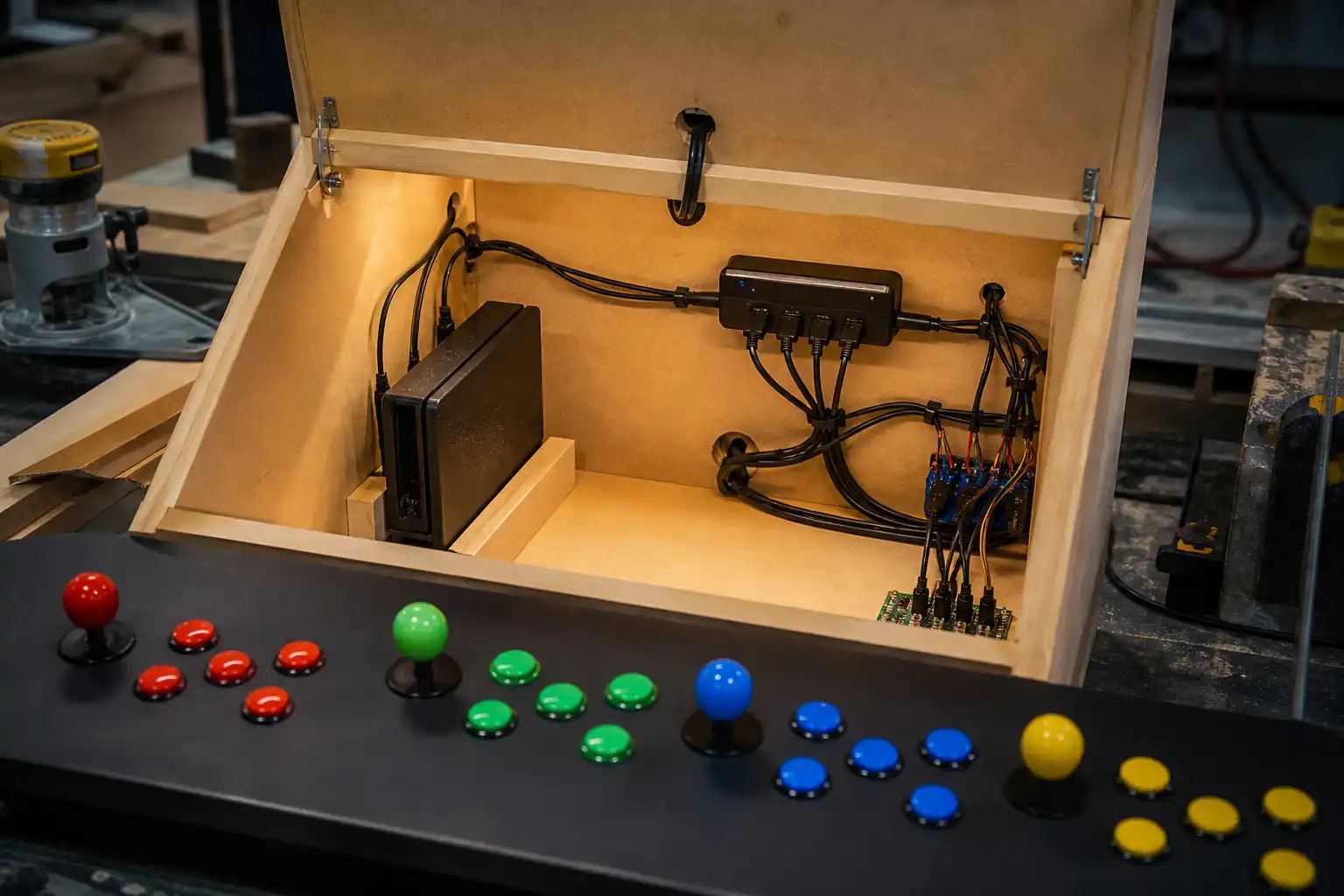
Das Switch-2-Dock stellt USB-Anschlüsse bereit, aber für vier Encoder kann die Zahl der verfügbaren Ports knapp werden, besonders wenn zusätzlich ein USB-Stick, ein LAN-Adapter oder Zubehör angeschlossen ist. Ein USB-Hub ist deshalb bei einem 4-Spieler-Cabinet fast immer sinnvoll.
Nimm einen Hub mit eigenem Netzteilanschluss. Auch wenn einzelne Encoder wenig Strom ziehen, geht es nicht nur um die reine Wattzahl. Ein versorgter Hub hält die USB-Verbindung im Betrieb meist stabiler und entlastet die Stromversorgung am Dock.
Achte beim Einbau auf diese Punkte:
Bei vier Spielerplätzen ist die Reihenfolge wichtig. Die Konsole ordnet Controller in der Regel nach dem Zeitpunkt der Anmeldung zu. Starte daher die Switch 2 und schließe dann die Encoder in der Reihenfolge Spieler 1 bis Spieler 4 an, falls dein Aufbau keine dauerhaft stabile Zuordnung hält. Das ist kein schöner Workaround, aber besser als ein falsch belegtes Turnierpanel.
Für Spiele, die nur zwei Spieler unterstützen, bleiben die weiteren Encoder angeschlossen. Sie dürfen bloß keine unbeabsichtigten Eingaben auslösen. Prüfe vor einer Spielrunde, welcher Button im jeweiligen Spiel als „Beitreten“ dient.
Das Dock liefert das Bild per HDMI. Ein PC im selben Cabinet ebenfalls. Für den Wechsel brauchst du einen HDMI-Umschalter mit mindestens zwei Eingängen und einem Ausgang zum Monitor. Mechanische oder einfache manuelle Umschalter sind im Cabinet oft zuverlässiger als Geräte mit automatischer Signalerkennung. Eine automatische Umschaltung kann sonst beim Aufwachen des PCs oder beim Einschalten des Docks überraschend den falschen Eingang wählen.
Der Aufbau sieht vereinfacht so aus:
Ein moderner LCD-Monitor ist für Switch 2 meist die entspanntere Wahl. Prüfe trotzdem vor dem Einbau Auflösung, Bildformat und Eingangsverhalten. Manche Monitore brauchen nach dem Umschalten mehrere Sekunden, andere verlieren bei einer geänderten Auflösung kurz das Signal. Grundlagen zur Auswahl findest du im Beitrag Arcade-Monitor: LCD oder CRT im Vergleich.
Wenn dein Cabinet einen 120-Hz- oder VRR-Monitor besitzt, heißt das nicht automatisch, dass jedes Switch-Spiel diese Funktionen nutzt. Stelle den Monitor nicht auf einen exotischen festen Modus, nur weil er ihn anbietet. Für ein stabiles Cabinet zählt zunächst, dass das Dock bei jedem Start ein Bild liefert. Mehr Details zu diesem Monitortyp findest du in unserer Anleitung zum 120-Hz-VRR-Monitor im Arcade-Cabinet.
Für den Alltag brauchst du zwei Umschaltvorgänge:
Bei USB hast du zwei praktikable Varianten. Entweder besitzt jede Plattform eigene Encoder, oder du verwendest einen USB-Umschalter, der den Hub mit allen Encodern wahlweise zum PC oder zum Switch-Dock verbindet. Letzteres spart Hardware und verhindert unterschiedliche Button-Layouts, verlangt aber einen hochwertigen Umschalter.
Schalte nie mitten im Spiel zwischen PC und Switch 2 um. Beende zuerst das Spiel oder kehre ins Menü zurück. Danach wechselst du USB und HDMI. So verhinderst du, dass ein System Controller verliert oder der andere Rechner plötzlich Eingaben erhält.
Plane außerdem einen gut erreichbaren Power-Schalter für den PC, aber trenne das Switch-Dock nicht einfach hart vom Strom. Die Konsole sollte regulär in den Standby gehen. Für die sichere Stromverteilung im Cabinet hilft dir unser Beitrag Netzteil und Strom sicher im Arcade-Automat verlegen.
Ein gutes Switch-2-Upgrade wirkt am Ende unspektakulär: Dock einschalten, HDMI wählen, Spiel starten, vier Spieler drücken ihre Starttaste. Genau das ist das Ziel. Die Technik darf im Cabinet verschwinden, aber sie muss zugänglich bleiben, wenn später ein Firmware-Update, ein defektes USB-Kabel oder ein neuer Encoder Aufmerksamkeit verlangt.
mame-builder ist unabhängig und sammelt Erfahrungswerte aus dem DIY-Bereich. Arbeite umsichtig mit Strom und Werkzeug und prüfe Maße und Bauteile vor dem Kauf selbst.
 KI
KI  KI
KI  KI
KI