GP2040-CE im Arcade-Cabinet verkabeln und für PC & Batocera einrichten
 18. September 2026 7 Min. Lesezeit 18. September 2026 7 Min. Lesezeit
  KI-generiert
Kurz gefasst
Mit je einem sauber verdrahteten Raspberry Pi Pico pro Spieler bekommst du zwei robuste USB-Controller ohne die typischen Schwächen billiger Zero-Delay-Encoder.
Du stehst vor dem offenen Control-Panel, die Buttons sind montiert, die Joysticks sitzen fest und nun sollen die Kabel endlich verschwinden. Genau an dieser Stelle landen viele Selbstbauten bei günstigen Zero-Delay-Encodern. Sie funktionieren oft, aber nicht immer sauber: unterschiedliche Belegungen, schwankende Qualität, wenig Konfigurationsmöglichkeiten und gelegentlich Ärger mit Erkennung oder Doppelinputs. Ein Raspberry Pi Pico mit GP2040-CE ist die deutlich flexiblere Lösung, wenn du bereit bist, ein wenig sorgfältiger zu verdrahten.
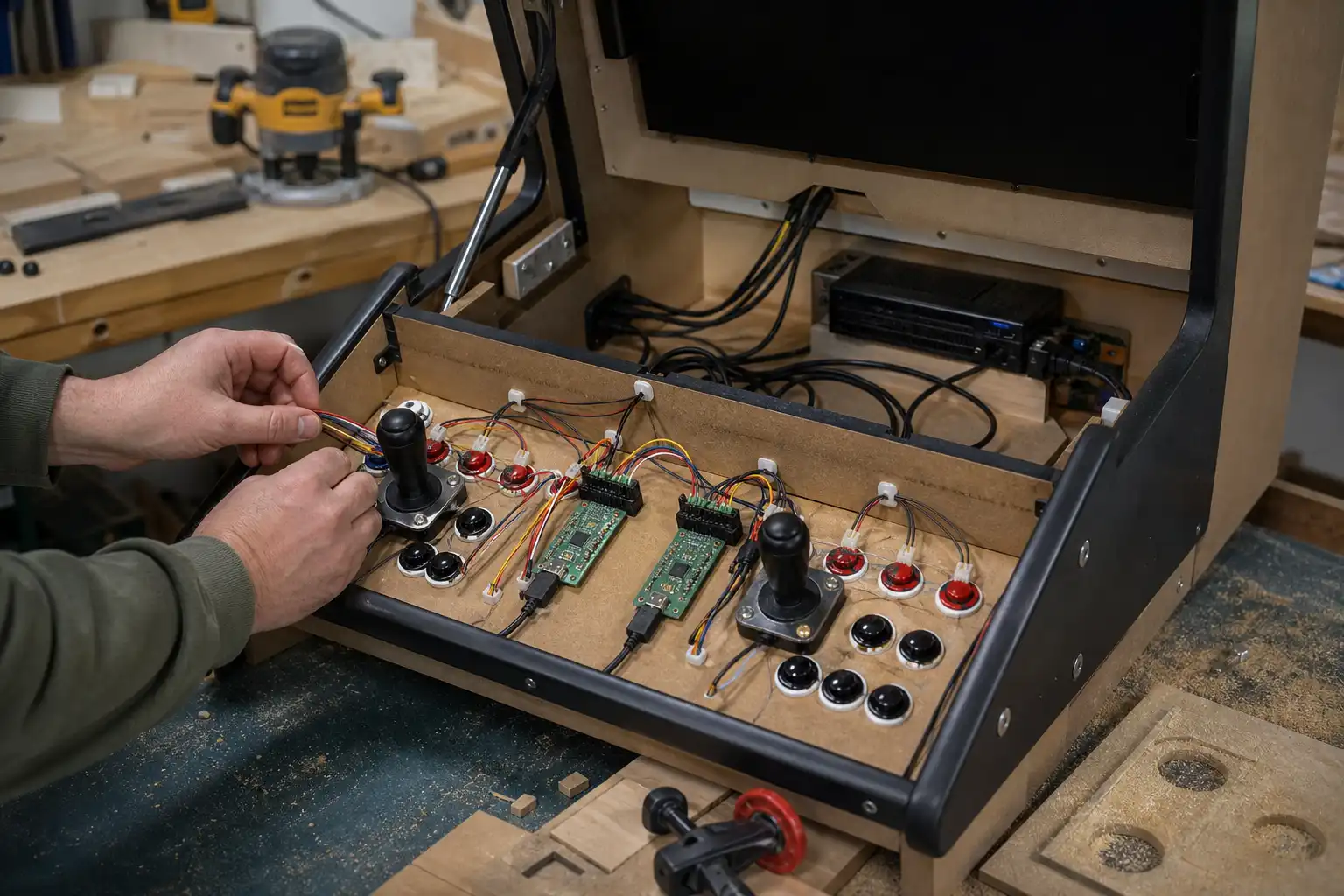
Für ein Zwei-Spieler-Cabinet brauchst du am besten zwei Raspberry Pi Picos mit GP2040-CE. Jeder Pico wird ein eigenständiger USB-Controller für einen Spieler. Das ist übersichtlich, lässt sich an PC und Batocera unkompliziert zuordnen und vermeidet den Versuch, zwei vollständige Spielerbelegungen über nur ein USB-Gerät abzubilden.
Die Elektronik bleibt angenehm überschaubar. Pro Spieler planst du einen Pico und eine eigene USB-Verbindung zum Rechner ein.
Ein Pico ist günstig, aber rechne nicht nur mit dem Board. Kabel, Steckverbinder, Lötzubehör, Befestigung und brauchbare USB-Kabel gehören ebenfalls auf die Materialliste. Gerade beim Arcade-Bau spart eine saubere Verkabelung später mehr Zeit, als sie beim Aufbau kostet.
Wenn dein Control-Panel noch nicht endgültig geplant ist, lies zuerst den Beitrag zum Control-Panel mit Layout und Button-Löchern. Die Lage von Start, Coin, Player-Buttons und Joystick entscheidet darüber, wie lang und ordentlich deine Kabelwege werden.
GP2040-CE wertet die GPIO-Pins des RP2040 als Eingänge aus. Beim klassischen Arcade-Aufbau verbindet ein Taster oder Mikroschalter beim Drücken seinen Signal-Pin mit Masse, also GND. Die Firmware nutzt interne Pull-up-Widerstände. Der Eingang liegt im Ruhezustand auf einem definierten Signalpegel und wird beim Tastendruck nach Masse gezogen.
Du verkabelst deshalb jeden Schalter mit genau zwei Leitungen:
NO bedeutet „Normally Open“, also der im Ruhezustand offene Kontakt. Verwende nicht versehentlich den NC-Kontakt. Dann wären Tasten dauerhaft gedrückt und beim Betätigen inaktiv.
Die Masse darfst du als Daisy-Chain durch das Panel führen. Dabei verbindest du die COM-Kontakte aller Buttons und Joystick-Mikroschalter miteinander und führst die Leitung anschließend zu einem GND-Pin am Pico. Für reine Schalterkontakte ist das elektrisch völlig in Ordnung. Verlege die Masseleitung dennoch sauber und vermeide lose, gequetschte oder unter Zug stehende Verbindungen.
Wichtig: Die GPIO-Eingänge des Pico arbeiten mit 3,3 Volt und sind nicht 5-Volt-tolerant. An die Button-Eingänge gehört keine externe 5-Volt-Spannung. Du verbindest nur GPIO und GND. Beleuchtete Buttons sind ein separates Thema, weil ihre LEDs eine eigene Stromversorgung benötigen können.
GP2040-CE lässt dir bei der Pinbelegung viel Freiheit. Du musst daher keine angebliche Universalbelegung kopieren. Entscheidend ist, dass du deine Zuordnung dokumentierst und anschließend identisch in der Web-Konfiguration hinterlegst.
Für einen übersichtlichen Start kannst du beispielsweise GPIO 2 bis GPIO 16 verwenden:
| Funktion | Beispiel-Pin |
|---|---|
| Joystick oben | GPIO 2 |
| Joystick unten | GPIO 3 |
| Joystick links | GPIO 4 |
| Joystick rechts | GPIO 5 |
| Button 1 | GPIO 6 |
| Button 2 | GPIO 7 |
| Button 3 | GPIO 8 |
| Button 4 | GPIO 9 |
| Button 5 | GPIO 10 |
| Button 6 | GPIO 11 |
| Start | GPIO 12 |
| Coin oder Select | GPIO 13 |
| Home oder Guide | GPIO 14 |
| Zusatztaste | GPIO 15 |
| Zusatztaste | GPIO 16 |
Diese Tabelle ist ein Beispiel, keine Vorschrift. Sie eignet sich gut für ein klassisches Sechs-Button-Layout mit Start und Coin. Zusatztasten brauchst du etwa für Emulator-Menüs, Hotkeys oder Konsolenfunktionen. Für ein MAME-Cabinet reichen meist sechs Aktionsbuttons, Start und Coin je Spieler.
Lass möglichst ausreichend Abstand zwischen der Verkabelung und beweglichen Teilen des Joysticks. Besonders unter kompakten Panels kann ein Kabel beim Betätigen des Sticks eingeklemmt werden. Beschrifte außerdem beide Kabelenden, wenigstens bei Start, Coin und den vier Richtungen. Nachträglich in einem Kabelbündel zu suchen, kostet unnötig Nerven.
Die grundsätzliche Schalterverkabelung ähnelt der Anleitung zu Arcade-Buttons und Joystick mit Zero-Delay verkabeln. Der Unterschied liegt beim Encoder: Statt einer fertigen Platine bestimmst du beim Pico selbst, welcher GPIO welche Funktion übernimmt.
Lade für deinen konkreten Pico die passende GP2040-CE-Firmware als UF2-Datei herunter. Achte darauf, dass du wirklich die Variante für den Raspberry Pi Pico beziehungsweise dein kompatibles RP2040-Board verwendest. Manche Pico-Klone besitzen zusätzliche Hardware oder eine abweichende USB-Anbindung.
Halte beim Einstecken des Pico die BOOTSEL-Taste gedrückt. Der Rechner erkennt ihn dann als USB-Laufwerk. Kopiere die UF2-Datei auf dieses Laufwerk. Danach startet der Pico automatisch mit GP2040-CE neu.
Bevor du Kabel festbindest oder das Panel schließt, öffnest du die Konfigurationsoberfläche von GP2040-CE. Dort ordnest du die verwendeten GPIO-Pins den gewünschten Controller-Funktionen zu. Speichere die Konfiguration und sichere sie, wenn die Firmware eine Exportfunktion anbietet. Das ist besonders nützlich vor Firmware-Updates oder wenn du für Spieler zwei dieselbe Belegung nutzen möchtest.
Für zwei Spieler richtest du beide Picos getrennt ein. Du kannst dieselbe GPIO-Tabelle verwenden, denn jeder Pico ist ein eigenes Gerät. Markiere die Boards und USB-Kabel eindeutig mit „P1“ und „P2“. Das verhindert Verwechslungen, wenn du später im Betriebssystem oder in Batocera Controller neu zuordnen musst.
Für einen Windows-PC ist der XInput-Modus meist die praktischste Wahl. Windows und viele Spiele erkennen den Controller dann in einer vertrauten Gamepad-Struktur. Steam kommt mit XInput in der Regel ebenfalls gut zurecht. Prüfe trotzdem im Steam-Controller-Menü und im jeweiligen Spiel, ob beide Spieler korrekt zugeordnet sind.
Unter Windows testest du die Eingaben zuerst in der Gamecontroller-Verwaltung. Drücke jede Richtung und jeden Button einzeln. So erkennst du Verdrahtungsfehler, bevor du sie fälschlich dem Emulator oder Steam zuschreibst.
Batocera erkennt die Picos nach dem Start normalerweise als USB-Controller. Öffne die Controller-Einstellungen und führe für jeden Spieler die Tastenbelegung durch. Ordne Start und Coin bewusst zu: In vielen Arcade-Setups ist „Coin“ keine normale Select-Taste, sondern wird im Emulator als Münzeinwurf verwendet. Prüfe diese Funktion später direkt in einem Spiel.
Falls Batocera oder ein einzelner Emulator einen Controller nicht sinnvoll erkennt, probiere den DirectInput-Modus aus und richte die Tasten erneut ein. Wechsle den Eingabemodus aber nicht wahllos. Entscheide dich pro System für eine stabile Einstellung und dokumentiere sie im Cabinet.
Wie du die Eingaben anschließend in der Oberfläche und in MAME nutzbar machst, liest du im Beitrag MAME-Frontend aufs Arcade-Cabinet bringen.
GP2040-CE ist für reaktionsschnelle Eingaben ausgelegt. Trotzdem entsteht Spielgefühl nicht allein im Controller. USB-Abfrage, Betriebssystem, Emulator, Spiel, Bildschirm und gegebenenfalls Bildskalierung beeinflussen gemeinsam, wann eine Eingabe sichtbar wird.
USB arbeitet im Full-Speed-Betrieb in Millisekunden-Rastern. In der Praxis ist wichtiger, dass deine Eingaben zuverlässig und ohne Fehlauslösungen ankommen. Stelle die Entprellung nicht extrem niedrig ein, nur um theoretisch Zeit zu sparen. Ein flatternder Kontakt oder Doppelauslöser ist im Spiel deutlich störender als ein konservativ entprellter Mikroschalter.
Ein moderner LCD mit hoher Bildverarbeitung kann mehr Verzögerung verursachen als der Encoder. Beim Monitor-Einbau und der Auswahl lohnt deshalb ein Blick auf LCD oder CRT im Arcade-Monitor-Vergleich.
Wenn ein Button nicht reagiert, gehst du systematisch vor:
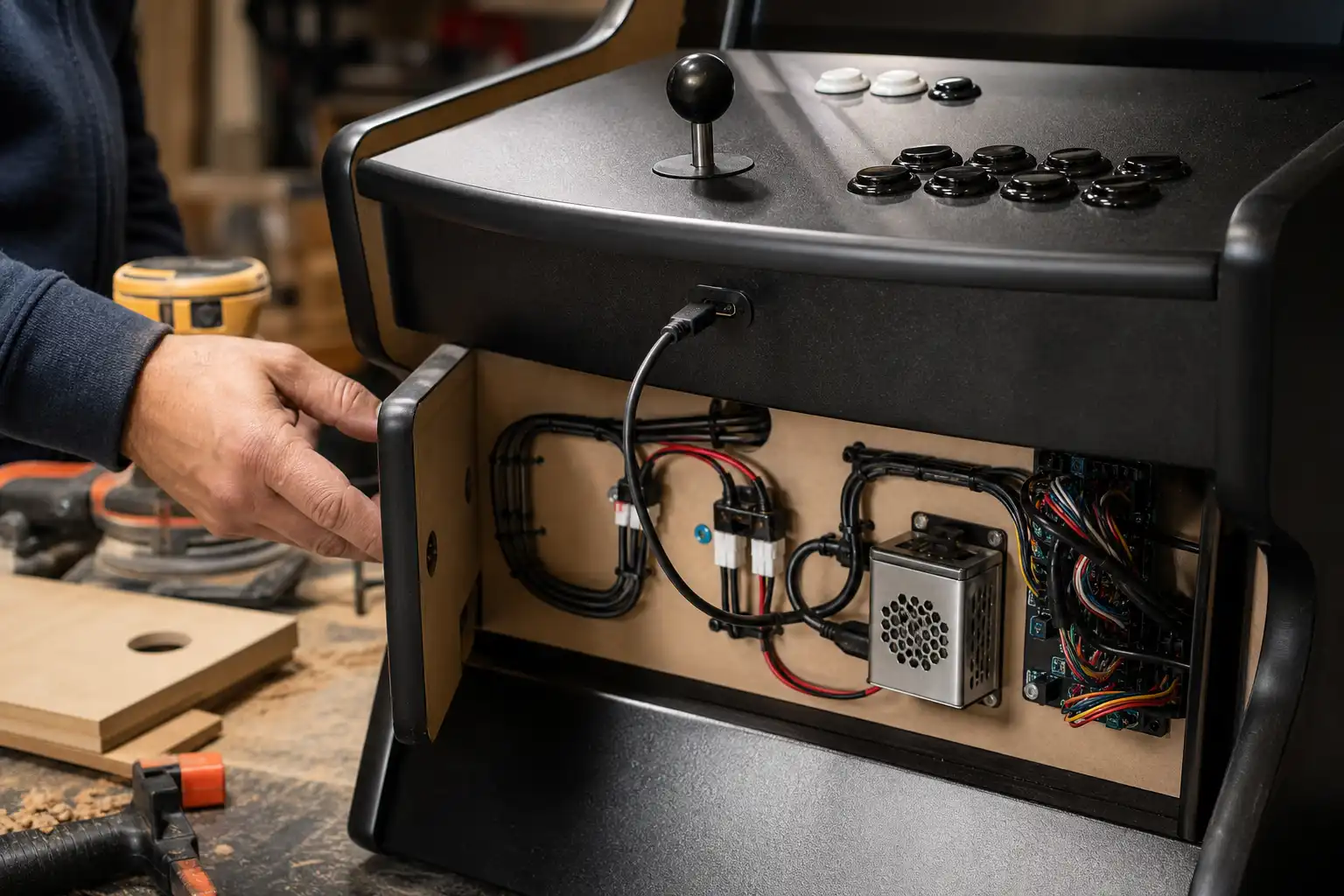
Montiere die Picos auf Abstandshaltern oder einer kleinen Trägerplatte im Cabinet. Lose Platinen, die auf Holz, Metallteilen oder Kabelschuhen liegen, sind keine dauerhafte Lösung. Plane auch die Stromversorgung ordentlich, besonders wenn Beleuchtung, Verstärker und mehrere USB-Geräte zusammenkommen. Dafür hilft die Anleitung Netzteil und Strom im Arcade-Automat sicher planen.
Mit zwei sauber konfigurierten Picos erhältst du ein Controller-System, das sich an dein Panel anpasst statt umgekehrt. Der Lötaufwand ist höher als bei einem einfachen Zero-Delay-Board, aber du gewinnst Kontrolle über Belegung, Eingabemodus und spätere Erweiterungen.
mame-builder ist unabhängig und sammelt Erfahrungswerte aus dem DIY-Bereich. Arbeite umsichtig mit Strom und Werkzeug und prüfe Maße und Bauteile vor dem Kauf selbst.
 KI
KI 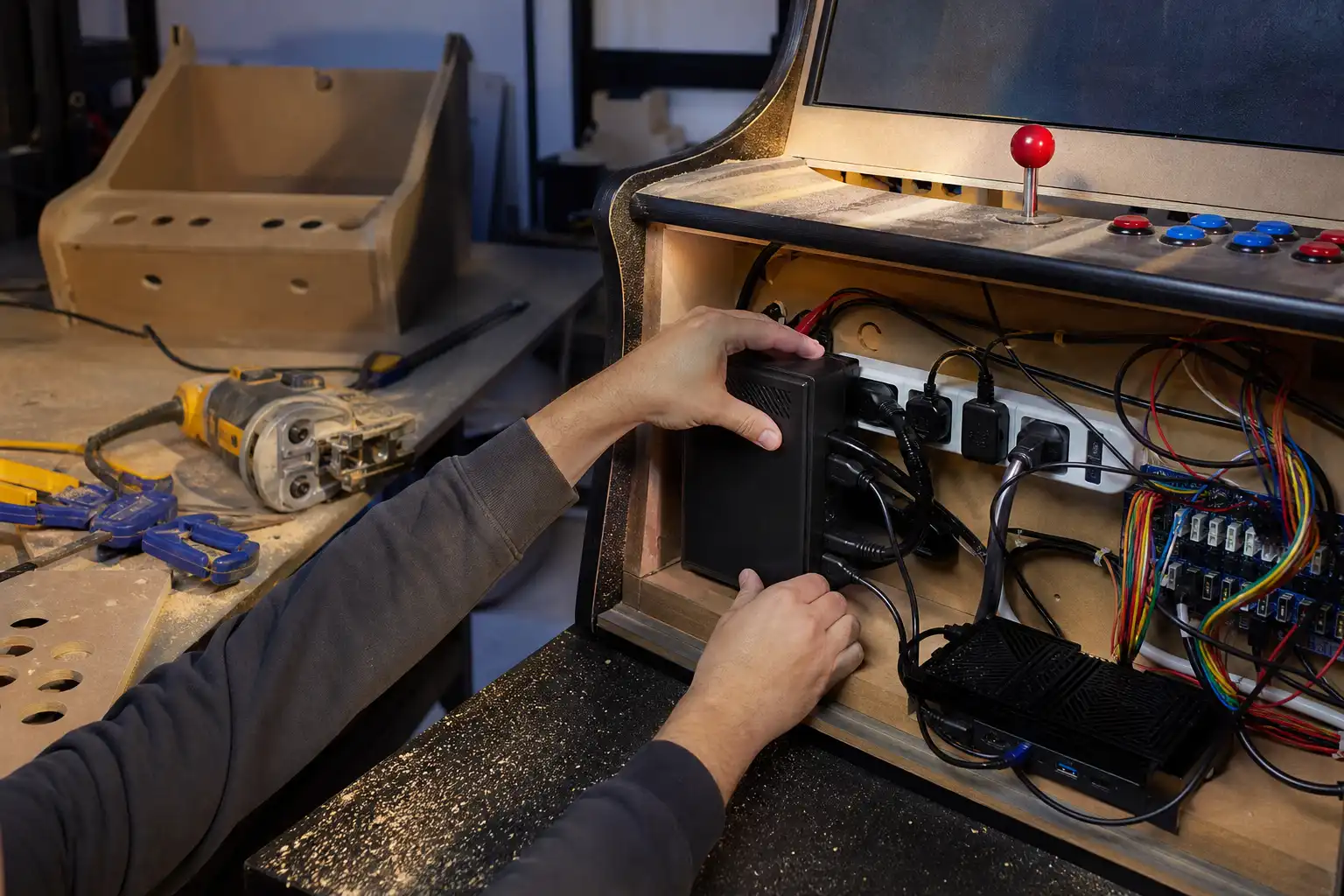 KI
KI 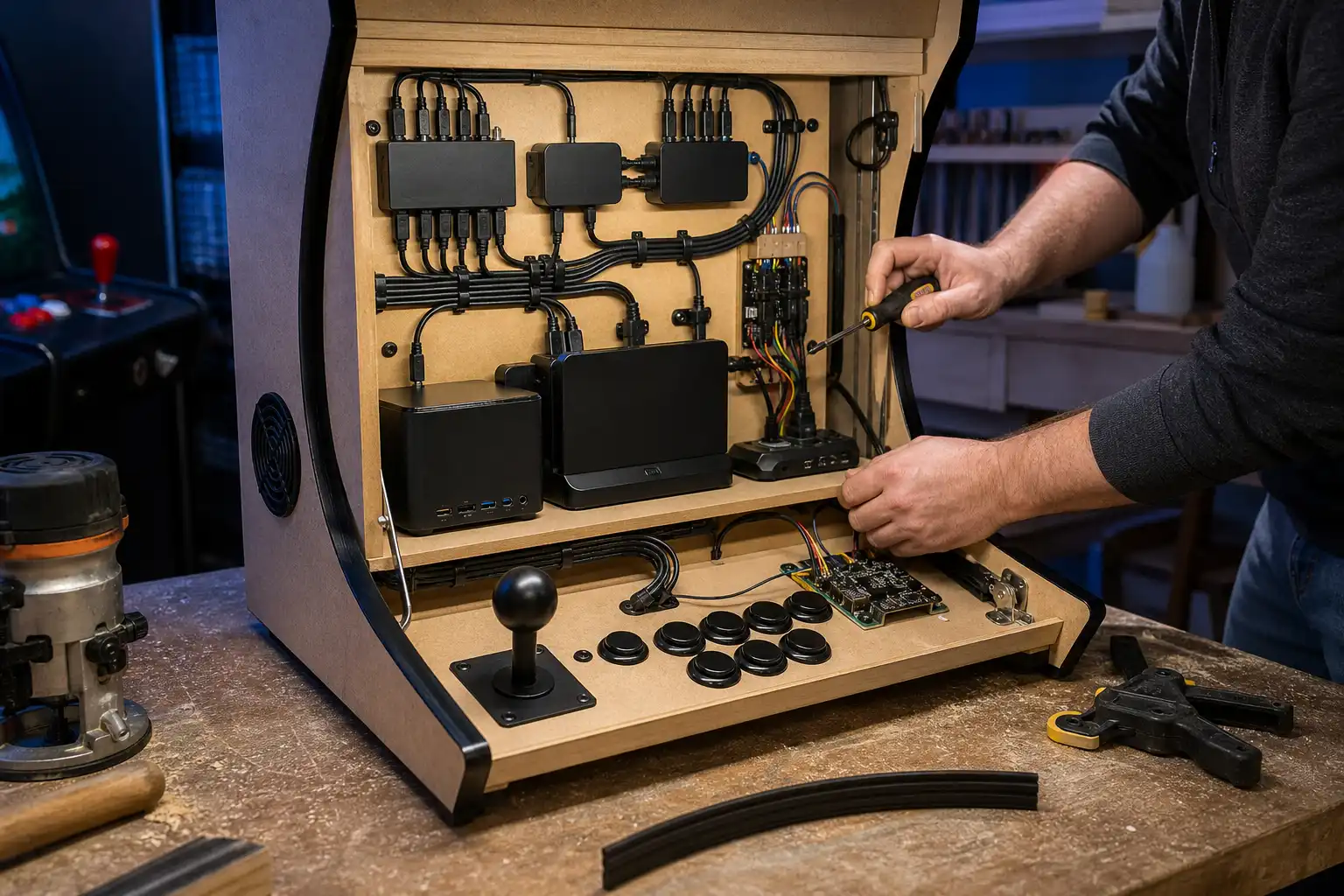 KI
KI