HDMI- und USB-Switch im Arcade-Cabinet: PC, Switch 2 und Steam Deck ohne Umstecken nutzen
 19. Oktober 2026 7 Min. Lesezeit 19. Oktober 2026 7 Min. Lesezeit
  KI-generiert
Kurz gefasst
Ein Mehrsystem-Cabinet läuft zuverlässig, wenn HDMI, USB und Strom getrennt geplant werden und du EDID sowie Controller an jedem System einzeln testest.
Du möchtest nach einer MAME-Runde am PC schnell auf die Switch 2 wechseln oder das Steam Deck ins Dock stellen, ohne jedes Mal hinter die Rückwand des Cabinets zu greifen. Genau dafür ist ein Mehrsystem-Aufbau sinnvoll. In der Praxis scheitert er aber oft nicht am HDMI-Kabel, sondern an kleinen Details: Der Monitor bleibt nach dem Umschalten schwarz, Windows sortiert die Controller neu ein oder der USB-Encoder wird von einer Konsole schlicht nicht akzeptiert.
Die Grundidee ist einfach: Ein HDMI-Switch wählt das Bildsignal, ein USB-Umschalter verbindet deine Bedienelemente mit dem jeweils aktiven System. Damit das dauerhaft funktioniert, musst du Signalwege, Stromversorgung und Bedienung getrennt planen. Ein einzelnes Kombigerät für HDMI und USB kann bequem sein, nimmt dir aber oft die Kontrolle über EDID, Strom und Fehlerdiagnose.
In einem typischen Upright-Cabinet sitzen drei Quellen im Gehäuse oder werden über zugängliche Anschlüsse verbunden:
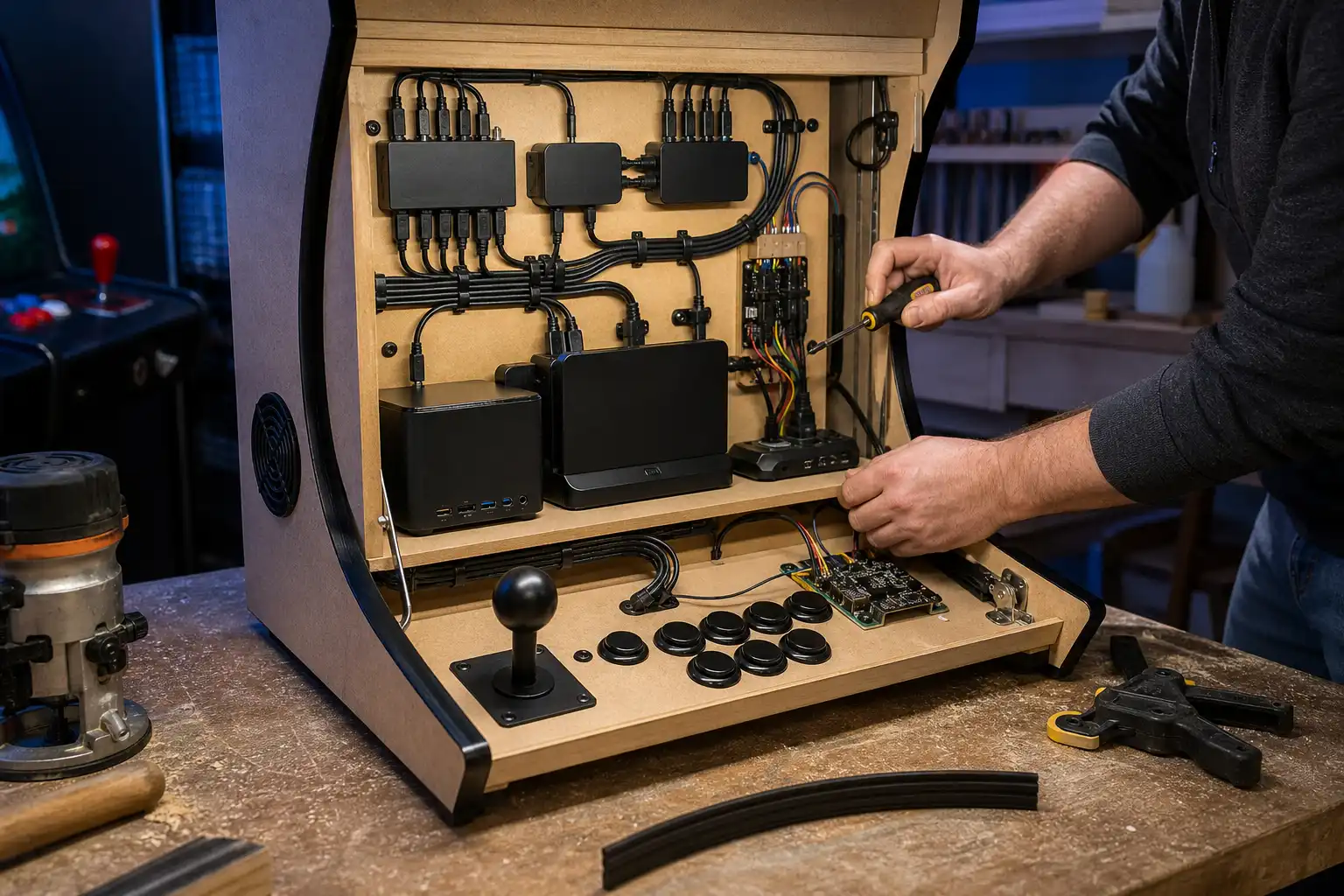
Alle drei Quellen gehen mit HDMI-Ausgang an einen HDMI-Switch. Dessen Ausgang führt direkt zum Monitor. Die Bedienelemente, also USB-Encoder, Trackball, Spinner oder Lightgun-Sensoren, hängen an einem USB-Umschalter mit mehreren Host-Anschlüssen. Jeder Host-Anschluss führt zu genau einem System.
Wichtig: HDMI und USB werden unabhängig voneinander umgeschaltet. Du kannst dadurch etwa am PC ein Spiel beenden, den HDMI-Switch auf das Steam Deck schalten und anschließend den USB-Umschalter auf den Steam-Deck-Host setzen. Im Alltag sollten beide Schalter gut erreichbar hinter einer Serviceklappe, unter dem Control Panel oder an der Rückseite sitzen.
Für die grundsätzliche Hardwareplanung helfen dir auch unsere Beiträge zum Raspberry Pi oder Mini-PC für den Automaten und zum Steam Deck OLED im Arcade-Cabinet einrichten.
Die Bezeichnung HDMI 2.1 allein garantiert noch nicht, dass ein Switch zu deinem Monitor und deinen Geräten passt. Entscheidend ist, welche Signale der Switch tatsächlich durchreicht. Wenn dein Monitor 120 Hz und VRR beherrscht, muss der gesamte Signalweg damit umgehen können: Quelle, HDMI-Kabel, Switch und Display.
Prüfe vor dem Kauf diese Punkte:
Für ein Cabinet mit 120-Hz-Display solltest du vor allem auf eine getestete Kombination achten. Viele günstige Switches liefern zwar ein Bild, fallen aber bei hoher Bildrate, HDR oder VRR auf einen einfacheren Modus zurück. Was am Desktop noch unauffällig ist, merkst du bei schnellen Spielen sofort. Details zur Monitorauswahl findest du im Beitrag 120-Hz-VRR-Monitor im Arcade-Cabinet: Auswahl, Einbau und Einstellungen.
Verwende kurze, ordentlich verlegte HDMI-Kabel. Zwischen Quelle und Switch sowie zwischen Switch und Monitor sind zertifizierte Kabel sinnvoll, insbesondere wenn du hohe Bildraten nutzen willst. Quetsche HDMI-Kabel nicht hinter dem Monitor und knicke sie nicht direkt am Stecker ab. Ein lockerer Stecker ist eine häufigere Fehlerquelle als ein tatsächlich defekter Switch.
EDID sind die Informationen, mit denen der Monitor der Quelle seine unterstützten Auflösungen, Bildraten und Audiofunktionen mitteilt. Schaltet ein HDMI-Switch hart um, kann der PC kurz glauben, der Monitor sei abgezogen worden. Windows verschiebt dann Fenster, ändert die Auflösung oder deaktiviert den Audioausgang.
Ein guter Switch hält das EDID-Signal möglichst konstant. Verlass dich darauf aber nicht blind. Teste vor dem endgültigen Einbau, ob der PC beim Wechsel auf eine andere Quelle weiterläuft und nach dem Zurückschalten wieder das erwartete Bild ausgibt.
Wenn dein PC den Monitor beim Booten oder nach dem Umschalten unzuverlässig erkennt, ist ein EDID-Emulator oft die sauberste Lösung. Er sitzt in der HDMI-Strecke des PCs und meldet dem Rechner dauerhaft einen Monitor. Wie du ihn sinnvoll einsetzt, liest du in unserem Artikel EDID-Emulator im Arcade-Cabinet: Monitor beim Booten zuverlässig erkennen.
Setze den Emulator nicht automatisch an jede Quelle. Konsolen und Docks reagieren unterschiedlich auf zusätzliche HDMI-Hardware. Beginne mit dem PC als Problemquelle, teste danach Bild, Ton, Standby und Neustart. Erst wenn ein Gerät wirklich Probleme macht, ergänzt du weitere Hardware.
VRR ist kein Schalter, den du nur am Monitor aktivierst. Der PC, das Steam Deck, das Dock, der HDMI-Switch und der Monitor müssen sich auf einen gemeinsamen Modus einigen. Bei einem Quellenwechsel kann diese Aushandlung neu starten. Das äußert sich als kurzer schwarzer Bildschirm oder als fehlende VRR-Option im Systemmenü.
Plane VRR deshalb als Zusatzfunktion und nicht als Voraussetzung dafür, dass das Cabinet überhaupt spielbar ist. Stelle zuerst einen stabilen Standardmodus ein, etwa die native Monitorauflösung bei fester Bildrate. Danach prüfst du VRR je Quelle einzeln.
Für Retrospiele ist eine saubere, stabile Ausgabe meist wichtiger als HDR oder maximale Bildrate. Falls du einen CRT nutzt, gelten ohnehin andere Anforderungen. Dort gehören ein passender Grafikausgang, korrekte 15-kHz-Signale und ein spezieller Aufbau in den Vordergrund. Ein normaler HDMI-Switch ist dafür nicht automatisch geeignet.
Der USB-Umschalter ist für die Eingaben zuständig. An seiner Geräte-Seite hängt ein USB-Hub oder direkt ein einzelner Encoder. Seine Host-Ausgänge gehen an PC, Steam-Deck-Dock und gegebenenfalls an das Dock der Switch 2.
Verbinde einen USB-Encoder niemals gleichzeitig über zwei Kabel mit zwei Hosts. Auch wenn es mechanisch irgendwie passt, kann das zu Rückspeisung, Erkennungsproblemen oder Schäden führen. Ein echter USB-Umschalter trennt die Host-Verbindung sauber.
Für zwei Spieler ist ein USB-Hub hinter dem Umschalter praktisch. Achte darauf, dass er ausreichend versorgt wird, besonders bei beleuchteten Buttons, Trackball, Spinner oder mehreren Encodern. Ein passiver Hub kann bei hoher Last instabil werden. RGB-Beleuchtung solltest du elektrisch getrennt und mit ausreichend dimensionierter 5-V-Versorgung aufbauen. Mehr dazu findest du bei den RGB-LED-Buttons mit WLED im Arcade-Cabinet nachrüsten.
Bei der Switch 2 musst du die Kompatibilität deines Encoders konkret prüfen. Nicht jeder PC-Encoder wird an jeder Konsole als Controller erkannt. Das gilt besonders für einfache Zero-Delay-Boards, die nur einen generischen USB-Gamecontroller bereitstellen. Ein Encoder mit passendem Konsolenmodus oder ein dafür vorgesehenes Controller-Board ist die verlässlichere Basis. Konfiguriere außerdem die Tastenbelegung pro System, denn Bestätigen und Zurück können je nach Plattform anders liegen.
Am einfachsten läuft der Ton über HDMI zum Monitor und von dort zu dessen Audioausgang, einem Verstärker oder aktiven Lautsprechern. Dann folgt das Audio automatisch der aktuell gewählten HDMI-Quelle.
Prüfe dennoch jede Quelle separat. Windows kann nach einem EDID-Wechsel wieder auf einen anderen Audioausgang springen. Beim Steam Deck muss im Desktop- oder Gaming-Modus gegebenenfalls das HDMI-Audiogerät gewählt werden. Konsolen geben Ton nur aus, wenn der HDMI-Handshake sauber steht.
Wenn du Lautsprecher direkt im Cabinet verbaust, lies unseren Beitrag Lautsprecher und Sound im Arcade-Automat. Ein kleiner Verstärker mit eigener Lautstärkeregelung ist im Alltag deutlich angenehmer als ständig in Systemmenüs zu suchen.
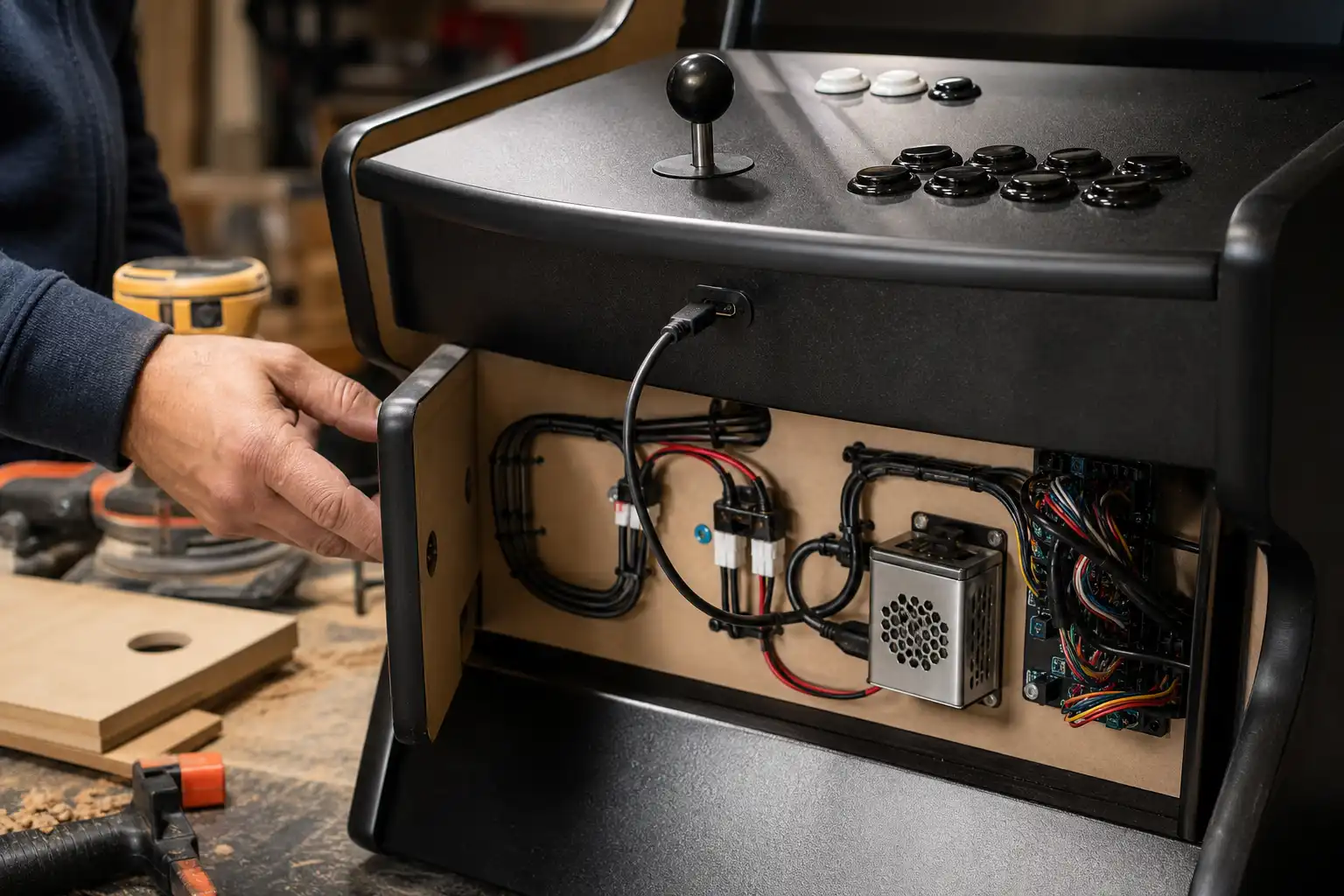
HDMI-Switch, USB-Umschalter, USB-Hub, Docks und Verstärker brauchen Strom. Montiere sie auf einer herausnehmbaren Technikplatte oder an einer gut zugänglichen Innenwand. Klettband ist für leichte Geräte praktisch, bei schweren Netzteilen und Docks sind Schrauben, Haltewinkel oder Kabelschellen die bessere Wahl.
Trenne Netzspannung und Signalkabel räumlich. 230-V-Leitungen gehören geschützt, zugentlastet und fern von USB- sowie Audiokabeln verlegt. Mehr dazu steht in Arcade-Automat: Netzteil und Strom sicher.
Diese Checkliste hilft dir vor dem endgültigen Verschließen:
Baue den Aufbau zuerst auf einer Werkbank auf. Erst wenn du mindestens mehrere Wechsel zwischen allen Quellen ohne Bild-, Ton- oder Controllerfehler geschafft hast, wandert die Technik ins Cabinet. Das kostet einen Abend mehr, spart dir später aber das ärgerliche Fehlersuchen im engen Gehäuse.
mame-builder ist unabhängig und sammelt Erfahrungswerte aus dem DIY-Bereich. Arbeite umsichtig mit Strom und Werkzeug und prüfe Maße und Bauteile vor dem Kauf selbst.
 KI
KI 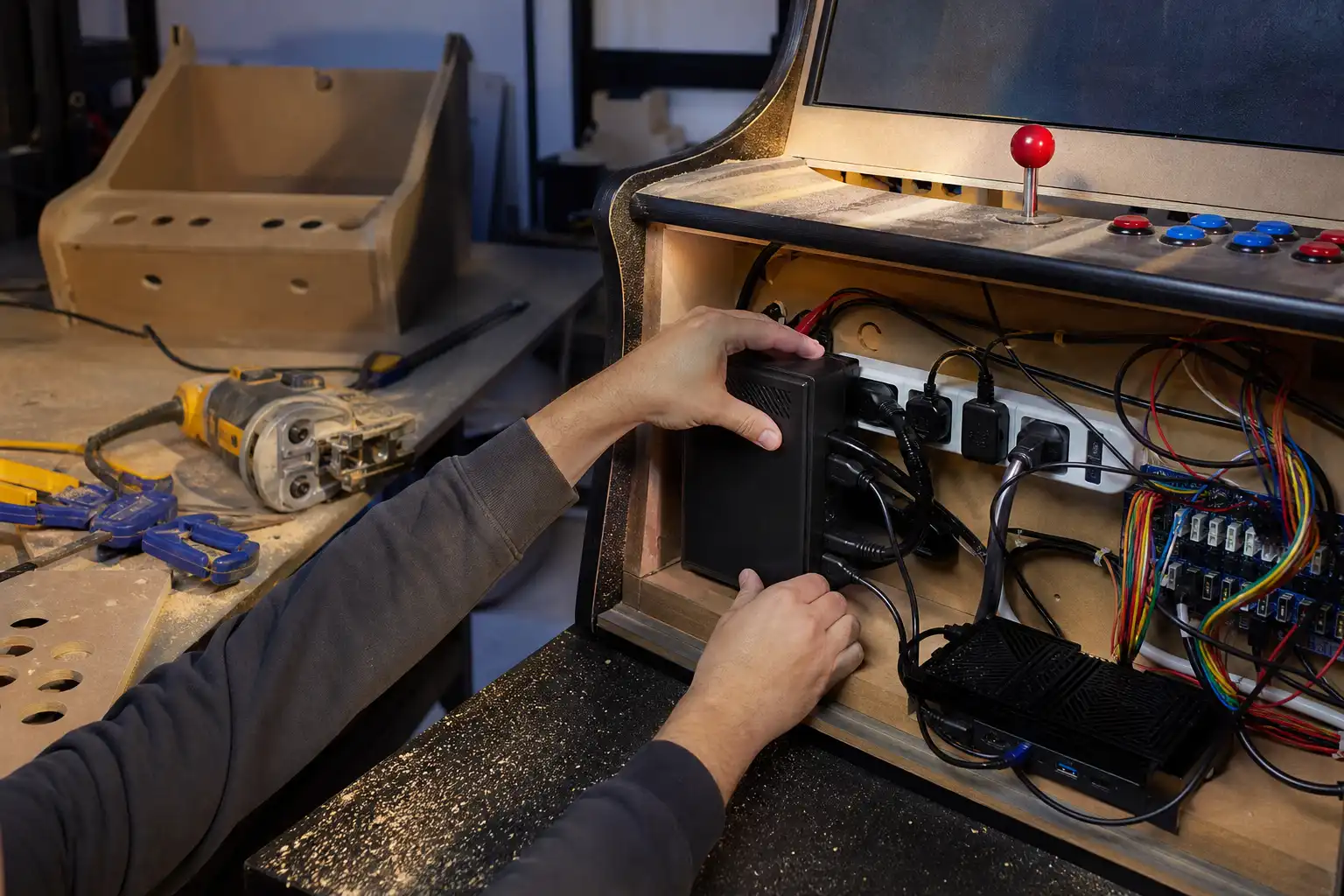 KI
KI 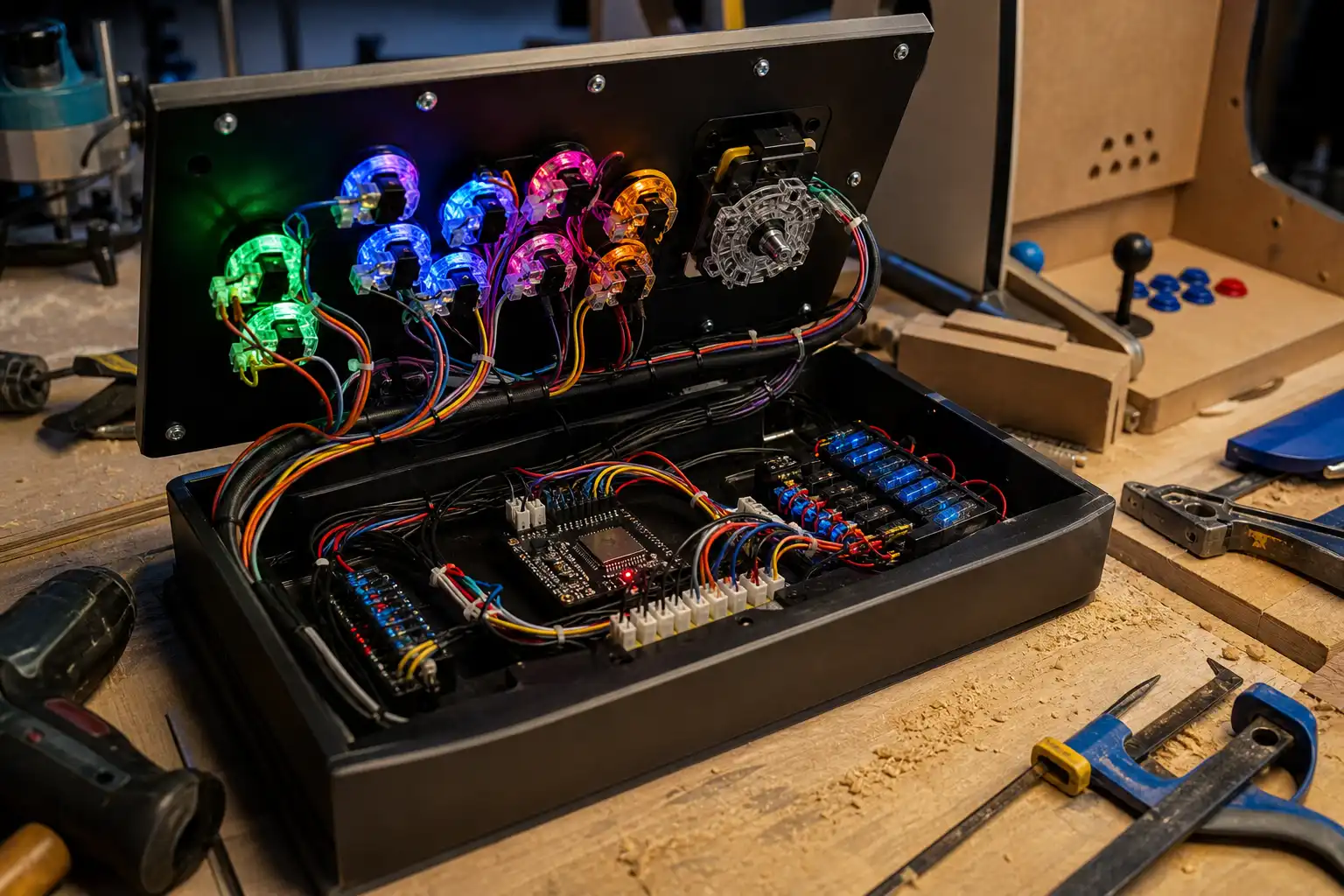 KI
KI