EDID-Emulator im Arcade-Cabinet: Monitor beim Booten zuverlässig erkennen
 14. Oktober 2026 7 Min. Lesezeit 14. Oktober 2026 7 Min. Lesezeit
  KI-generiert
Kurz gefasst
Ein passender EDID-Emulator speichert die Monitorfähigkeiten für den Rechner, ersetzt aber keine saubere Verkabelung und keine korrekten Grafikeinstellungen.
Du schaltest dein Cabinet ein, die Lüfter des Mini-PCs laufen an, doch der Bildschirm bleibt schwarz. Nach einem Neustart erscheint plötzlich ein Bild in 640 × 480, obwohl dein 1080p-Monitor fest eingebaut ist. Besonders ärgerlich wird es, wenn Windows den Desktop auf einem nicht vorhandenen zweiten Ausgang ablegt oder ein Handheld-Dock den Arcade-Monitor erst erkennt, nachdem du das HDMI-Kabel einmal gezogen hast. Ein EDID-Emulator kann genau diese Startprobleme entschärfen, wenn er zum Monitor, zum Ausgang und zu deinem gewünschten Bildmodus passt.
EDID steht für „Extended Display Identification Data“. Vereinfacht gesagt übermittelt der Monitor darüber seine Fähigkeiten an die Grafikkarte: unterstützte Auflösungen, Bildwiederholraten, Farbräume, Audio und teilweise VRR-Funktionen wie FreeSync oder Adaptive Sync.
Normalerweise liest der Rechner diese Informationen beim Start über HDMI oder DisplayPort aus. Das klappt im offenen PC-Aufbau meist unauffällig. Im Arcade-Cabinet kommen aber mehrere Fehlerquellen zusammen:
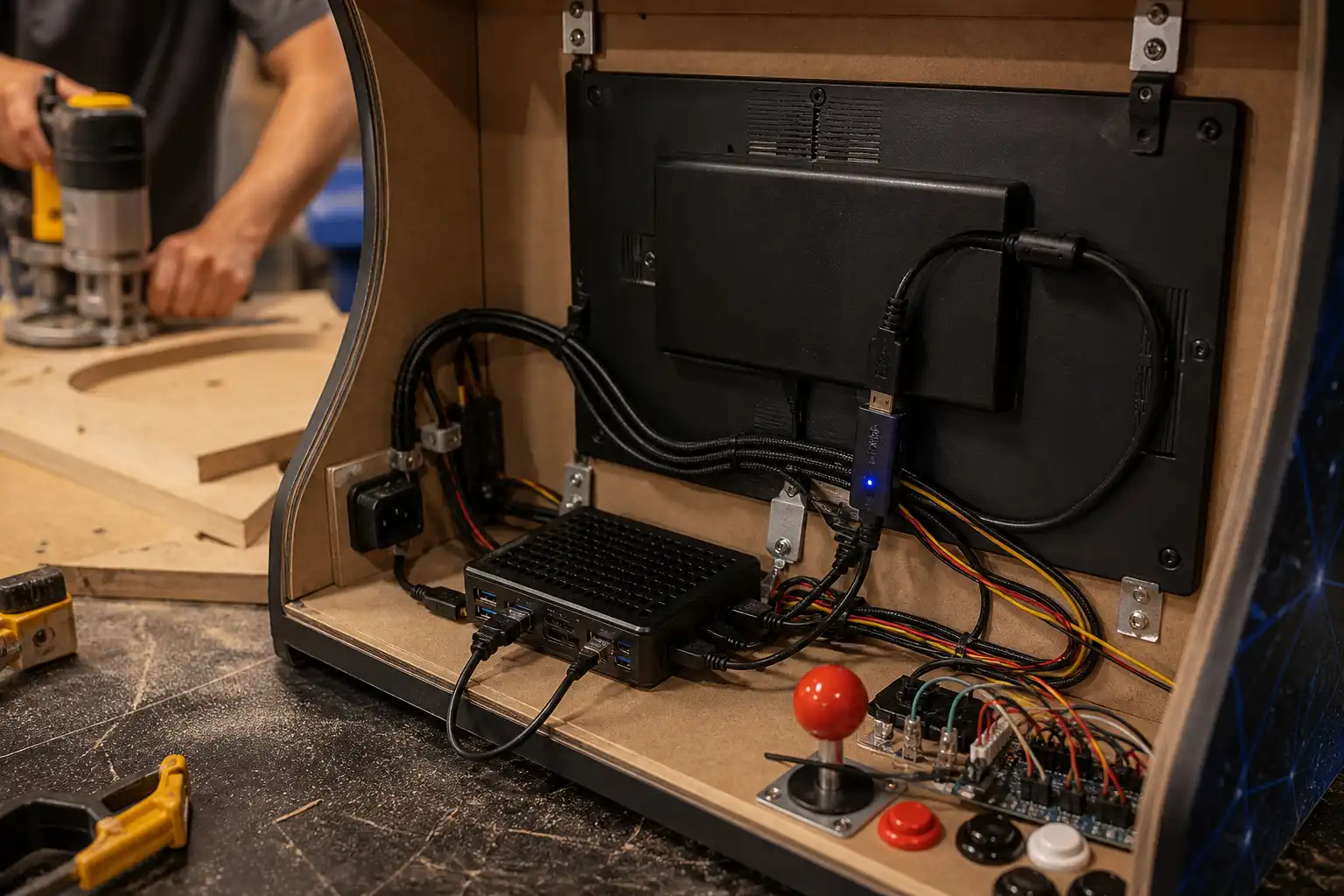
Der EDID-Emulator sitzt zwischen Grafikausgang und Monitor. Er gibt dem Rechner beim Booten dauerhaft eine gespeicherte Monitorkennung aus. Für den Rechner ist damit ein Display vorhanden, auch wenn das Panel gerade noch hochfährt oder sein Eingang erst später aktiv wird.
Das ist vor allem bei fest verbauten LCDs sinnvoll. Wenn du noch vor der Elektronikplanung stehst, lies auch unseren Beitrag Arcade-Monitor ins Cabinet einbauen und drehen. Eine stabile Montage, zugängliche Anschlüsse und ein sauber geführtes Signalkabel sparen später mindestens so viel Ärger wie ein EDID-Adapter.
Ein EDID-Emulator ist kein Standardbauteil, das in jedes Cabinet gehört. Wenn dein Rechner den Monitor bei jedem Kaltstart zuverlässig erkennt und mit der richtigen Auflösung startet, brauchst du keinen.
Er lohnt sich, wenn eines oder mehrere dieser Symptome regelmäßig auftreten:
Bei Windows-Systemen ist ein Emulator besonders praktisch, wenn dein Cabinet über eine zentrale Steckdosenleiste eingeschaltet wird. Monitor und Rechner starten dann nahezu gleichzeitig, aber nicht unbedingt in der Reihenfolge, die Windows erwartet. Für die Softwareseite helfen zusätzlich die Schritte aus unserem Artikel Windows 11 im Arcade-Cabinet einrichten: Autostart, Controller-Zuordnung und sicher herunterfahren.
Kaufe den Emulator passend zum Grafikausgang deines Rechners und zum Eingang deines Monitors. Ein HDMI-Emulator gehört an eine HDMI-Strecke, ein DisplayPort-Emulator an eine DisplayPort-Strecke.
Adapterketten funktionieren manchmal, sind im Cabinet aber eine unnötige Fehlerquelle. Ein typisches Beispiel: Mini-PC mit DisplayPort, passiver DisplayPort-auf-HDMI-Adapter, HDMI-EDID-Emulator, langes HDMI-Kabel, Monitor. Das kann funktionieren, erschwert aber die Fehlersuche bei Bildaussetzern, fehlendem Ton oder falschen Bildwiederholraten.
Besser ist diese Reihenfolge:
Ein Emulator verbessert kein schwaches Dock. Wenn das Dock bei 4K, hohen Bildraten oder mehreren USB-Geräten instabil arbeitet, bleibt die Ursache bestehen. Für ein Handheld im Cabinet ist eine saubere Dock- und Stromplanung entscheidend. Beim Steam Deck OLED im Arcade-Cabinet einrichten: Dock, 4 Spieler und Autostart zeigen wir, worauf es dabei ankommt.
Entscheidend ist nicht nur der Steckertyp. Der Emulator muss die Signalwerte unterstützen, die du tatsächlich nutzen willst. Achte in den technischen Angaben auf maximale Auflösung, Bildwiederholrate, HDMI- oder DisplayPort-Version sowie auf die Fähigkeit, EDID-Daten zu kopieren oder selbst zu programmieren.
Für einen typischen 19-, 22- oder 24-Zoll-LCD-Monitor im Arcade-Cabinet reicht meist ein Emulator, der 1920 × 1080 bei 60 Hz sicher unterstützt. Prüfe trotzdem, ob dein Monitor vielleicht nativ 1366 × 768, 1600 × 900 oder 1920 × 1200 nutzt. Ein fest vorgegebener 1080p-Emulator ist dann keine gute Wahl.
Am flexibelsten sind Modelle mit Kopierfunktion. Dabei verbindest du den Emulator zunächst direkt mit dem eingeschalteten Monitor und speicherst dessen EDID. Danach baut du ihn dauerhaft ins Cabinet ein.
Bei OLEDs solltest du den Emulator nicht pauschal auf eine beliebige 4K-EDID einstellen. Der Rechner muss genau die Auflösung, Bildrate und Farbsignale sehen, die dein OLED dauerhaft akzeptiert. Andernfalls können schwarzes Bild, Bildaussetzer oder ein unerwarteter Wechsel auf 30 Hz auftreten.
Für OLED-Cabinets ist außerdem wichtig: Der Emulator schützt nicht vor Burn-in und verhindert auch nicht, dass der Rechner ein ungeeignetes dauerhaftes Desktop-Bild ausgibt. Einstellungen für Stand-by, Bildschirmschoner und feste Bildinhalte bleiben notwendig. Details findest du in unserem Beitrag OLED-Monitor im Arcade-Cabinet einbauen: Auswahl, Burn-in-Schutz und sinnvolle Einstellungen.
Bei einem 120-Hz-Panel reicht die Aufschrift „4K-kompatibel“ nicht aus. Der Emulator muss deine Zielkombination schaffen, etwa 1920 × 1080 bei 120 Hz oder 2560 × 1440 bei 120 Hz. Bei HDMI ist dafür die tatsächliche Bandbreite relevant. Ein billiger Adapter, der nur 4K bei 30 Hz durchreicht, ist für ein schnelles Panel ungeeignet.
VRR ist ein Sonderfall. Manche Emulatoren geben eine kopierte EDID weiter, unterstützen aber die nötigen VRR-Signale nicht vollständig oder verändern die EDID so, dass die Grafikkarte VRR nicht mehr anbietet. Verlass dich daher nicht auf Produktbilder oder Begriffe wie „Gaming“. Teste nach dem Einbau konkret, ob die gewünschte Bildrate und VRR im Grafiktreiber noch auswählbar sind. Unser Artikel 120-Hz-VRR-Monitor im Arcade-Cabinet: Auswahl, Einbau und Einstellungen hilft dir bei den Grundlagen.
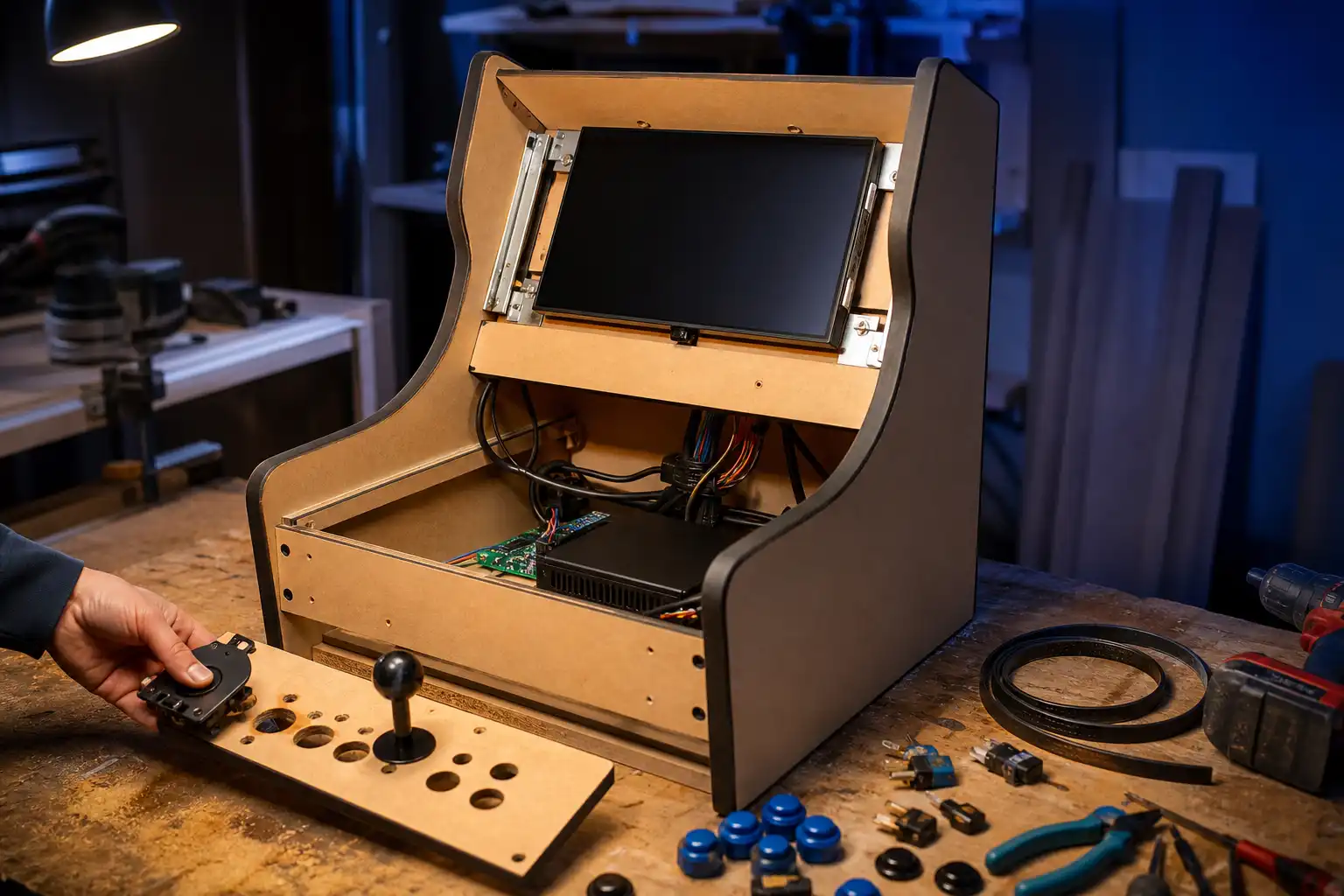
Montiere den Emulator nicht sofort hinter einer verschraubten Rückwand. Teste die ganze Signalkette offen auf der Werkbank.
Bei HDMI kann der Emulator in der Regel direkt am PC-Ausgang sitzen. Das schützt die Erkennung vor Unterbrechungen weiter hinten in der Strecke. Sorge trotzdem für Zugentlastung. Ein kleines Adaptergehäuse darf nicht am HDMI-Port hängen, wenn das Cabinet bewegt wird.
Nach erfolgreicher Hardware-Erkennung stellst du Windows einmal sauber ein:
Ein EDID-Emulator sorgt nur dafür, dass der Rechner ein Displayprofil sieht. Er richtet MAME, RetroArch oder dein Frontend nicht automatisch korrekt ein. Für die Oberfläche selbst findest du die passenden Schritte in MAME-Frontend aufs Arcade-Cabinet bringen.
Ein Emulator kann keine fehlende Signalunterstützung erzeugen. Wenn dein Mini-PC nur HDMI 2.0 ausgibt, macht ein HDMI-2.1-Emulator daraus kein 4K-Signal mit 120 Hz. Ebenso behebt er keine defekte Buchse, kein zu langes oder beschädigtes Kabel und keine instabile Stromversorgung.
Vorsicht ist auch bei HDCP geboten. Streaming-Dienste und manche geschützten Inhalte reagieren empfindlich auf Geräte in der HDMI-Kette. Ein EDID-Emulator ist kein Mittel, Kopierschutz zu umgehen. Wenn du im Cabinet ausschließlich Spiele und Frontends nutzt, ist das meist kein Thema. Für Streaming solltest du die gesamte Kette mit deinem konkreten Gerät prüfen.
Kaufe außerdem keinen Emulator mit einer fest eingebrannten Universal-EDID, wenn du ein ungewöhnliches Panel nutzt. Gerade bei hochformatig gedrehten Monitoren, 16:10-Displays oder 120-Hz-Panels ist ein lernfähiges Modell deutlich sinnvoller.
Die ehrliche Lösung lautet deshalb: Erst die Ursache eingrenzen. Kontrolliere Stromreihenfolge, Eingangswahl, Kabel und Windows-Einstellungen. Wenn der Monitor beim Booten trotzdem unzuverlässig verschwindet, ist ein zum Panel passender EDID-Emulator eine kleine, saubere Ergänzung. Im fertigen Arcade-Cabinet verhindert er genau die Art von Startproblem, die man sonst erst bemerkt, wenn bereits alle Rückwände verschraubt sind.
mame-builder ist unabhängig und sammelt Erfahrungswerte aus dem DIY-Bereich. Arbeite umsichtig mit Strom und Werkzeug und prüfe Maße und Bauteile vor dem Kauf selbst.
 KI
KI 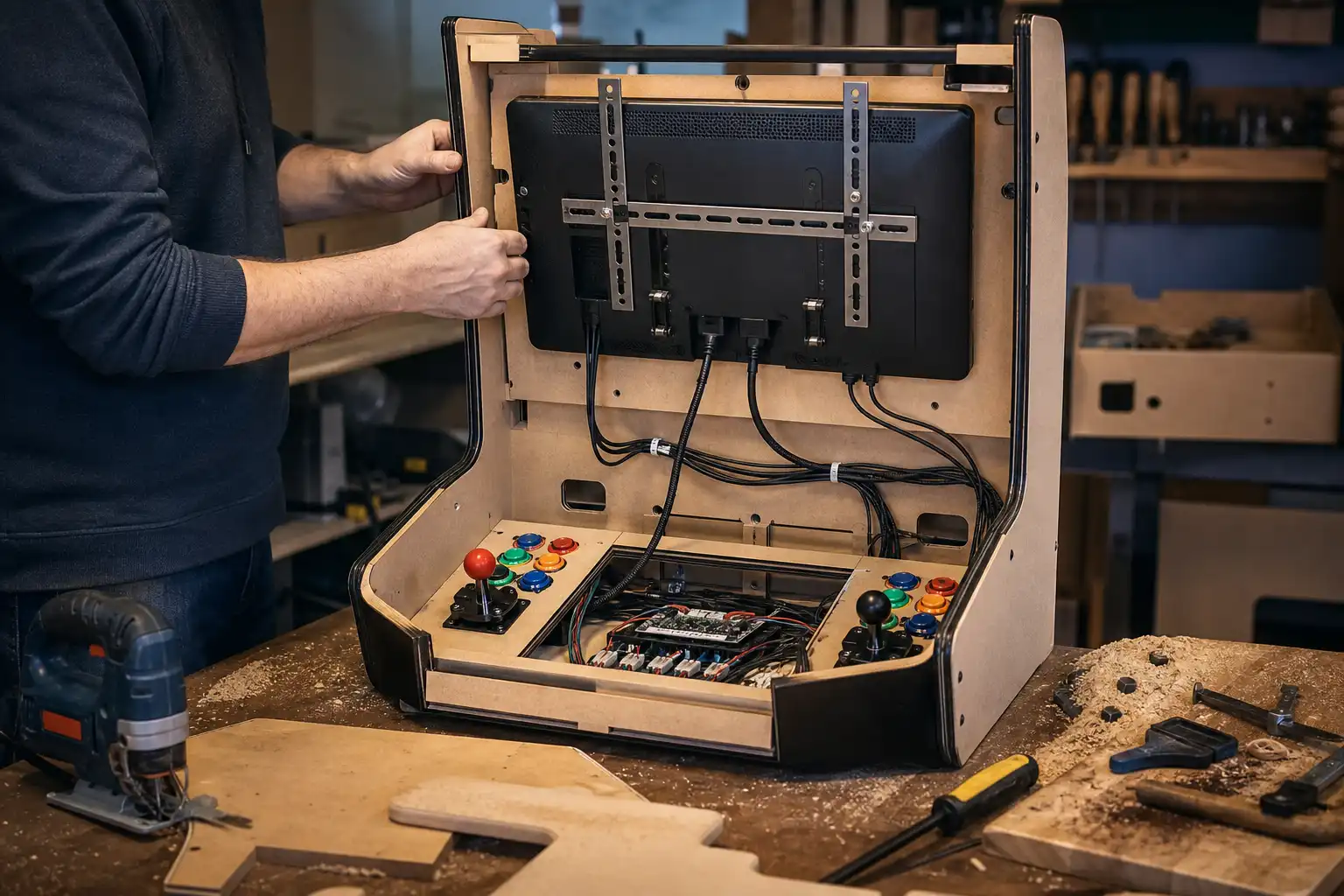 KI
KI 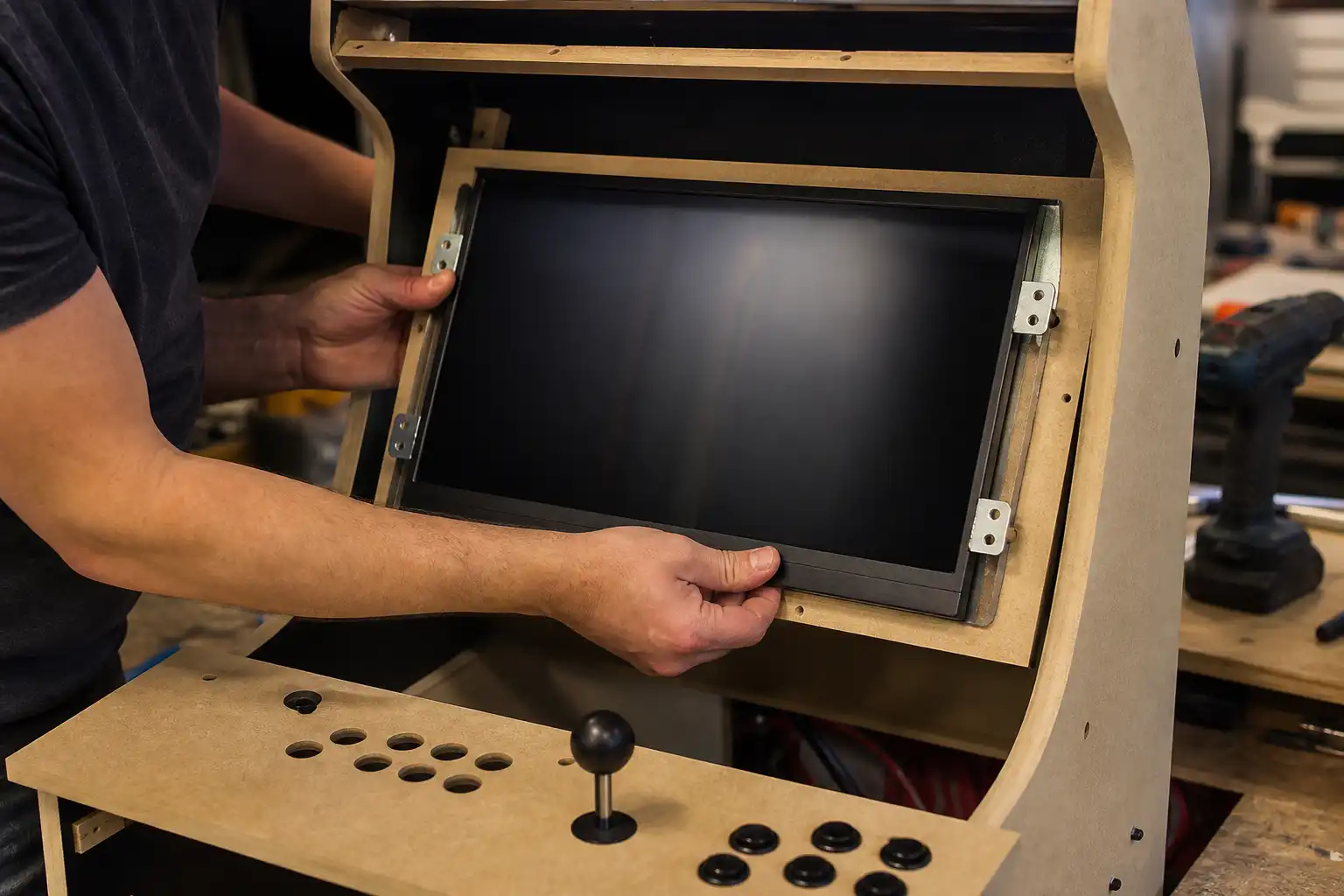 KI
KI