Windows 11 im Arcade-Cabinet einrichten: Autostart, Controller-Zuordnung und sicher herunterfahren
 30. September 2026 7 Min. Lesezeit 30. September 2026 7 Min. Lesezeit
  KI-generiert
Kurz gefasst
Ein guter Cabinet-PC verhält sich wie ein Arcade-Automat: einschalten, spielen, sauber ausschalten, ohne Windows-Desktop im Blick.
Am 14. Oktober 2025 ist der reguläre Support für Windows 10 ausgelaufen. Wenn dein Arcade-Cabinet noch mit einem alten Windows-10-PC läuft, ist das ein sinnvoller Zeitpunkt für einen kontrollierten Umstieg. Windows 11 muss dabei nicht nach Büro-PC aussehen: Mit einem eigenen Benutzerkonto, einem automatisch gestarteten Frontend und einem sauber eingerichteten Ausschalter wird aus dem Rechner wieder ein wohnzimmertauglicher Automat.
Die wichtigste Regel vorweg: Richte Windows 11 zunächst mit Tastatur und Maus am Tisch ein. Erst wenn Autostart, Controller und Herunterfahren mehrfach zuverlässig funktionieren, verschwindet die Eingabehardware aus dem Cabinet. So sparst du dir das Öffnen der Rückwand nach jedem kleinen Fehler.
Windows 11 stellt höhere Anforderungen als Windows 10. Der Cabinet-PC braucht unter anderem eine unterstützte CPU, UEFI mit Secure Boot und ein TPM 2.0. Bei einem gebrauchten Mini-PC lohnt es sich, diese Punkte vor dem Einbau im BIOS und mit der Windows-Kompatibilitätsprüfung zu kontrollieren.
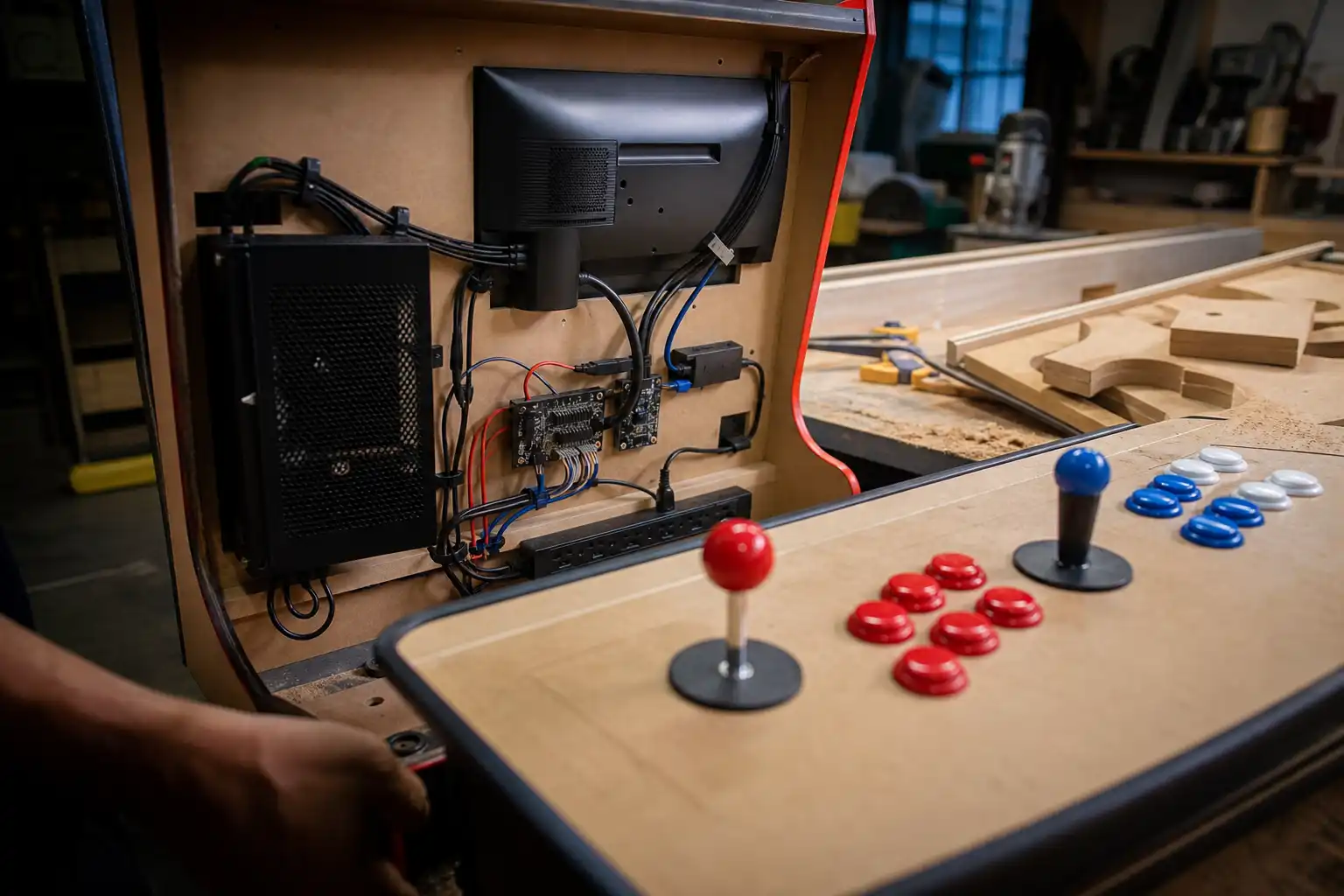
Für einen reinen MAME- und Emulatoren-Automaten reicht oft ein kleiner Büro-PC mit SSD aus. Sobald du moderne Steam-Spiele, Lightguns oder höhere Auflösungen planst, wird die Grafikkarte wichtiger. Auch die Anschlüsse zählen: Für ein Zwei-Spieler-Panel, Trackball, Spinner, Tastatur für Wartung und gegebenenfalls Lightguns können USB-Ports schneller knapp werden als gedacht.
Plane deshalb direkt:
Wenn du noch zwischen Rechenknecht und Plattform schwankst, hilft dir unser Vergleich Raspberry Pi oder Mini-PC für den Automaten. Für Windows 11, Steam und anspruchsvollere Emulatoren ist ein Mini-PC oder Desktop-PC in der Praxis meist die flexiblere Lösung.
Lege für den Automaten ein eigenes lokales Benutzerkonto an, zum Beispiel „Arcade“. Dieses Konto sollte keine privaten Dateien, Browser-Anmeldungen oder Arbeitsprogramme enthalten. Du trennst damit den Spielbetrieb sauber von der Wartung.
Installiere danach nur, was wirklich gebraucht wird:
Deaktiviere unnötige Autostart-Programme im Task-Manager. Cloud-Synchronisation, Messenger, Hersteller-Tools und Updater können beim Booten Fenster öffnen oder Eingaben abfangen. Ein Cabinet profitiert nicht von vielen Hintergrunddiensten, sondern von einem berechenbaren Start.
Stelle außerdem unter „Einstellungen“, „System“, „Energie und Akku“ die Bildschirm- und Energiesparzeiten passend ein. Während einer Spielrunde darf der Monitor nicht nach wenigen Minuten dunkel werden. Einen Ruhezustand brauchst du im Arcade-Betrieb normalerweise ebenfalls nicht.
Ein Frontend ist die Oberfläche, die deine Spieleliste zeigt und Emulatoren startet. Es ersetzt den Windows-Desktop im normalen Betrieb weitgehend. Welche Lösung passt, hängt von deinen Systemen und deinem Geschmack ab. Wichtig ist weniger das Design als ein stabiler Start und eine Bedienung ausschließlich mit Arcade-Tasten.
Für die Grundlogik beim Start hast du zwei Bausteine:
Die automatische Anmeldung richtest du über die Benutzerkontenverwaltung ein. Öffne dazu mit Windows-Taste und R den Befehl netplwiz. Wähle dein Cabinet-Konto aus und aktiviere die automatische Anmeldung, sofern Windows diese Option anbietet. Je nach Sicherheitskonfiguration kann Windows die Auswahl ausblenden. Dann prüfst du zunächst, ob bei Windows Hello eine Anmeldung ohne Kennwort erzwungen wird.
Für ein Cabinet im privaten Wohnraum ist der Komfortgewinn meist sinnvoll. Bedenke aber: Wer den PC einschaltet, landet ohne Kennwort im Cabinet-Konto. Bei einem frei zugänglichen Automaten mit persönlichen Daten ist diese Einstellung keine gute Idee.
Das Frontend kommt anschließend in den Autostart-Ordner. Öffne mit Windows-Taste und R shell:startup und lege dort eine Verknüpfung zur Frontend-EXE ab. Teste danach nicht nur einen Neustart, sondern auch mehrere Kaltstarts. Manche USB-Geräte werden nach vollständiger Trennung vom Strom anders erkannt als nach einem Windows-Neustart.
Wie du die Spieleansicht, Emulatorpfade und die Bedienung im Frontend sinnvoll aufbaust, liest du in MAME-Frontend aufs Arcade-Cabinet bringen.
Ganz verschwinden wird Windows nie. Du kannst aber dafür sorgen, dass es selten sichtbar wird:
Ein vollständiger Ersatz der Windows-Shell durch das Frontend ist möglich, aber für die meisten Selbstbau-Cabinets unnötig aufwendig. Ein Start per Autostart-Ordner ist leichter zu warten und im Fehlerfall deutlich einfacher zurückzusetzen.
Das häufigste Windows-Problem im Mehrspieler-Cabinet ist nicht der Emulator, sondern die wechselnde Reihenfolge der Eingabegeräte. Nach einem Neustart ist Spieler 1 plötzlich Spieler 2, der Trackball meldet sich anders an oder ein USB-Encoder erscheint doppelt.
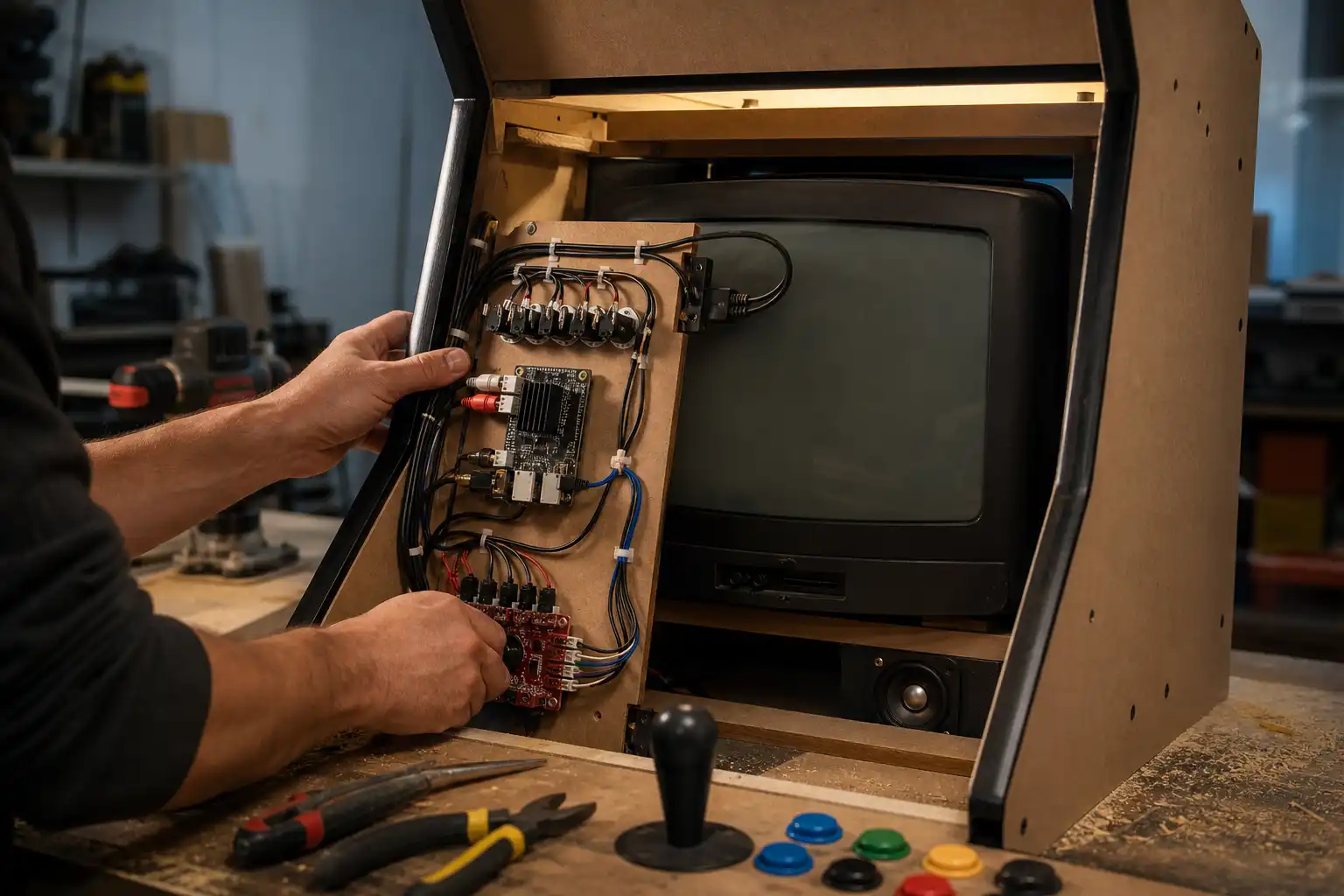
Die Grundlage ist eine feste Verkabelung. Stecke jeden Encoder immer in denselben USB-Port. Beschrifte die Kabel direkt am Encoder und am PC mit „P1“, „P2“, „Trackball“ oder „Service“. Ein loses Kabel schnell irgendwo einzustecken, klingt harmlos, erzeugt später aber genau die Fehler, die du ohne Tastatur kaum lösen kannst.
Bei mehreren Geräten empfiehlt sich diese Reihenfolge:
Prüfe anschließend in Windows mit Windows-Taste und R sowie joy.cpl, ob alle Gamecontroller auftauchen. Betätige an jedem Panel nacheinander Stick und Buttons. So erkennst du sofort, ob ein Encoder ausfällt oder zwei Geräte denselben Namen tragen.
Bei günstigen Zero-Delay-Encodern ist die Gerätekennung oft gleich. Das ist nicht automatisch ein Defekt, kann aber die Zuordnung in einzelnen Emulatoren erschweren. Konfiguriere daher zunächst das Frontend für Spieler 1 und Spieler 2. Danach richtest du jeden Emulator einzeln ein und testest nach einem vollständigen Neustart.
Für eine robustere, gut dokumentierbare USB-Lösung sind Controller-Boards wie GP2040-CE interessant. Die Verkabelung und Einrichtung für PC-Betrieb behandeln wir in GP2040-CE im Arcade-Cabinet verkabeln und für PC & Batocera einrichten.
Deaktiviere zusätzlich bei USB-Hubs und Eingabegeräten in den Energieoptionen die Möglichkeit, dass Windows das Gerät zum Stromsparen abschaltet. Sonst kann ein Controller nach längerer Pause verschwinden oder erst nach Abziehen wieder reagieren.
Zieh einem laufenden Windows-PC niemals einfach den Netzstecker. Dateisystem, Frontend-Datenbank oder Emulator-Speicherstände können dabei beschädigt werden. Das Cabinet braucht deshalb einen klaren, absichtlichen Ausschaltweg.
Am einfachsten funktioniert ein fest belegter „Exit“-Button. Dieser Button sollte im Frontend ein Menü öffnen oder eine Exit-Funktion auslösen. Im Menü kannst du „Herunterfahren“ auswählen. Das ist langsamer als ein Ein-Tasten-Ausschalter, verhindert aber versehentliche Abschaltungen mitten im Spiel.
Wenn du einen eigenen Shutdown-Button möchtest, belegst du einen selten genutzten Taster am Encoder mit einer eigenen Tastenkombination. Diese Kombination kann ein kleines Skript auslösen, das Windows mit shutdown /s /t 0 beendet. Richte vorher unbedingt eine Sicherheitsabfrage im Frontend oder im verwendeten Hotkey-Tool ein. Ein Shutdown auf dem Start-Button wäre im Familienbetrieb sehr schnell eine teure Fehlbelegung.
Auch der physische Power-Taster des PCs ist sinnvoll. Stelle in den Windows-Energieoptionen ein, dass beim Drücken des Netzschalters „Herunterfahren“ ausgeführt wird. Dann kannst du einen gut zugänglichen, aber geschützten Taster an der Rückseite oder hinter der Coin-Door vorsehen. Für den Einbau einer echten Münztür findest du Details in Coin-Door und Münzprüfer einbauen.
Bevor du die Rückwand montierst, teste den Automaten wie ein Besucher:
Wenn dieser Ablauf mehrfach ohne Tastatur, Maus und Windows-Desktop funktioniert, ist dein Windows-11-Cabinet alltagstauglich. Der Aufwand steckt vor allem in den ersten Einstellungen und Tests. Danach soll der Rechner im Inneren langweilig sein. Genau das ist bei einem Arcade-Automaten ein Qualitätsmerkmal.
mame-builder ist unabhängig und sammelt Erfahrungswerte aus dem DIY-Bereich. Arbeite umsichtig mit Strom und Werkzeug und prüfe Maße und Bauteile vor dem Kauf selbst.
 KI
KI 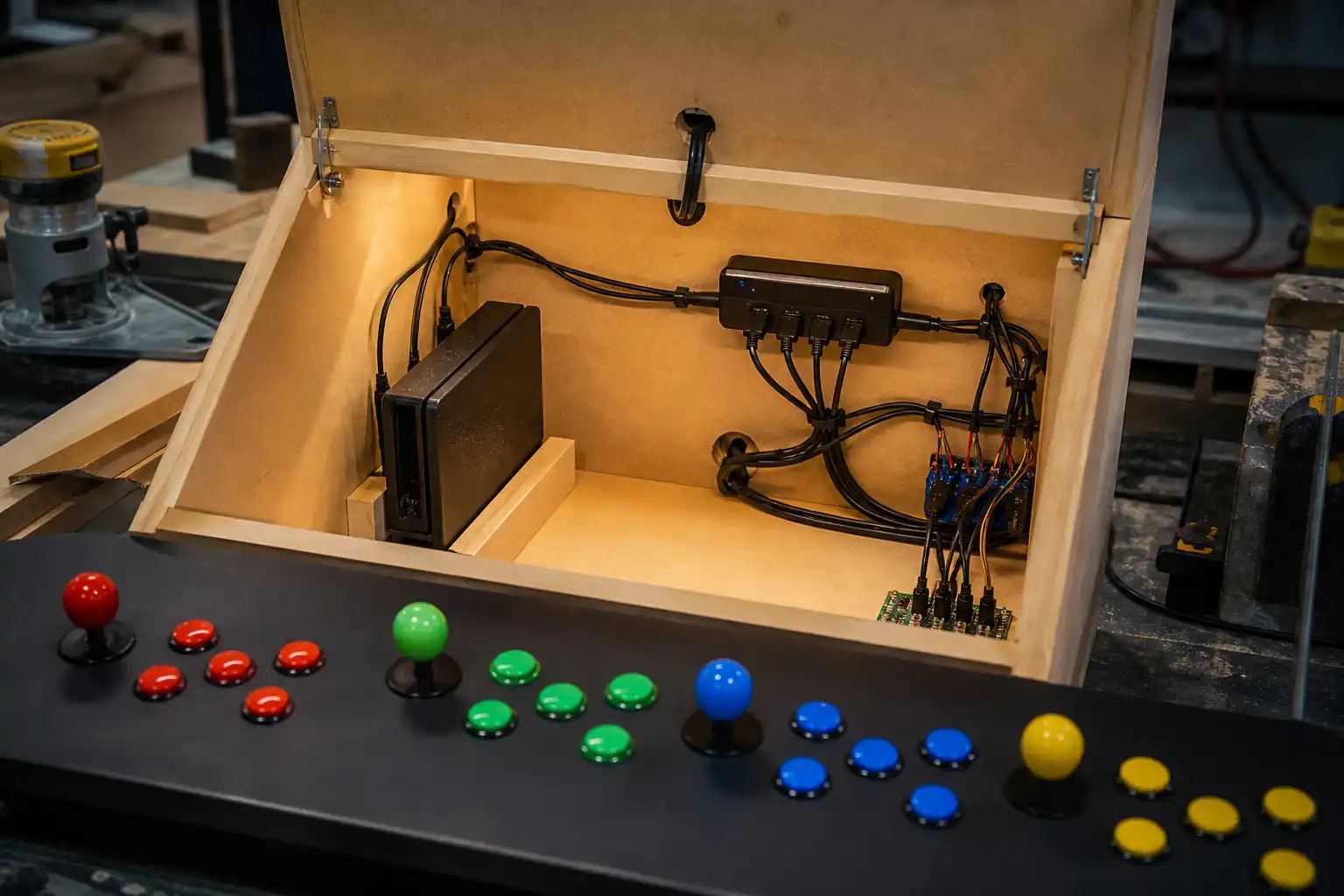 KI
KI  KI
KI