GUN4IR Lightgun im Arcade-Cabinet einbauen und mit Batocera einrichten
 05. Oktober 2026 8 Min. Lesezeit 05. Oktober 2026 8 Min. Lesezeit
  KI-generiert
Kurz gefasst
Eine GUN4IR trifft nur so präzise wie ihre feste IR-Geometrie, ihre Kalibrierung und ihre USB-Verbindung.
Du hast das Cabinet fertig verkabelt, Batocera startet sauber und der Bildschirm läuft, aber bei Time Crisis oder Area 51 fehlt noch das Entscheidende: eine Lightgun, die nicht bei jedem Schritt vor dem Monitor neu kalibriert werden muss. GUN4IR ist dafür eine interessante DIY-Lösung. Die Technik verlangt allerdings sorgfältigen Einbau. Eine schiefe IR-LED, ein lockerer USB-Stecker oder eine unpassende Bildschirmgeometrie reichen aus, damit Treffer neben dem Ziel landen.
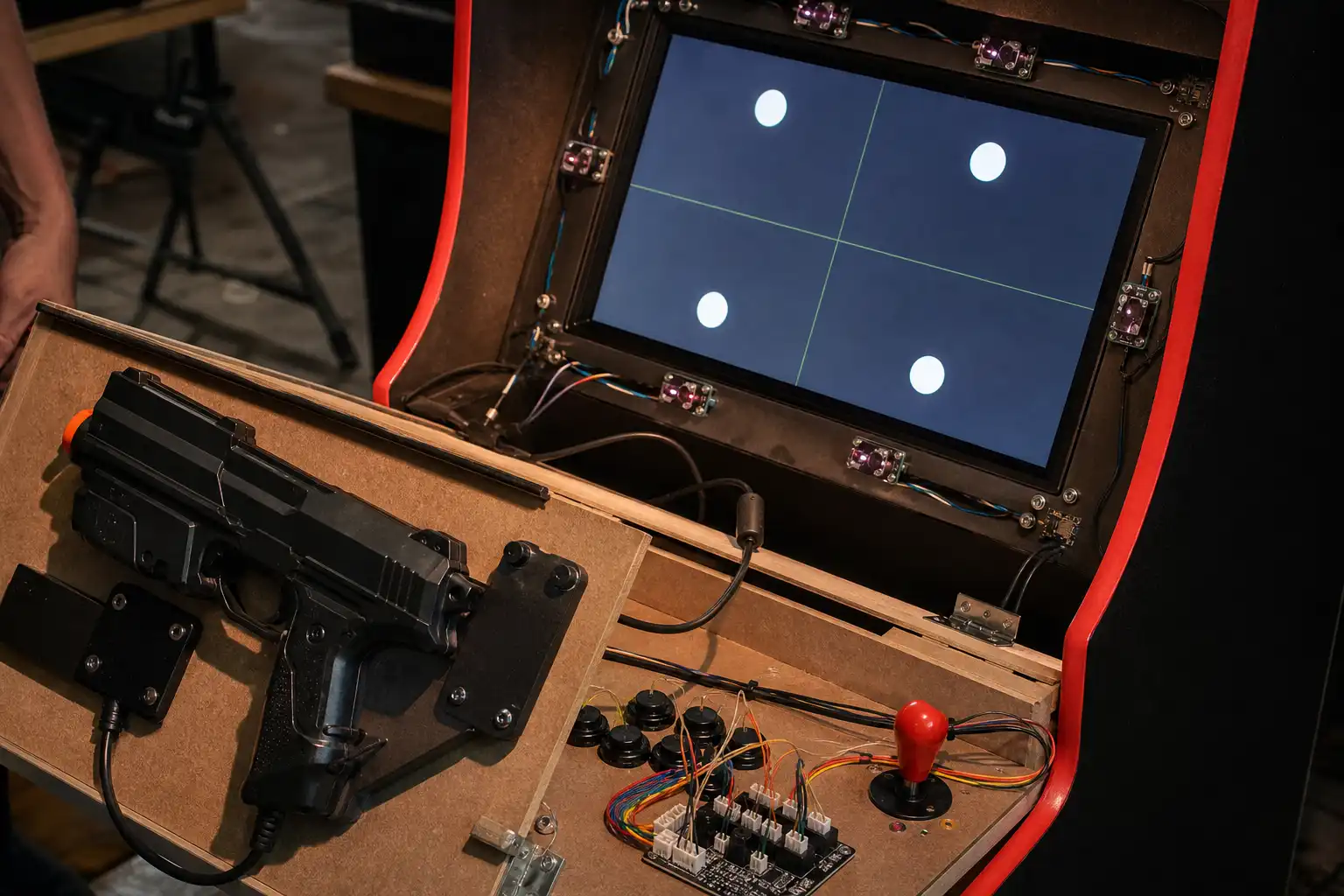
GUN4IR arbeitet anders als eine klassische Sensorleiste. In der Pistole sitzt eine infrarotempfindliche Kamera, die mehrere IR-Lichtpunkte am Bildschirm erkennt. Aus deren Position berechnet die Firmware, wohin du zielst. Die Gun meldet sich am System meist als USB-Eingabegerät an. Batocera sieht also keine Kamera, sondern Maus-, Tastatur- oder Controller-Eingaben, abhängig von der Konfiguration deiner GUN4IR-Firmware.
Das ist zugleich der Vorteil: Ist die Gun einmal korrekt kalibriert, funktioniert sie auch an einem LCD-Monitor ohne besondere Bildschirmerkennung. Der Nachteil: Mechanik, IR-Beleuchtung, Firmware und Stromversorgung müssen zusammenpassen.
Ein GUN4IR-Projekt besteht je nach Bausatz und Controller-Platine aus unterschiedlichen Teilen. Prüfe vor dem Bohren und Löten, welche Variante du tatsächlich vor dir hast. Besonders bei DIY-Kits gibt es Unterschiede bei Kamera, Triggerplatine, Rückstoßausgang und Firmware.
Für eine Gun brauchst du in der Regel:
Für zwei Guns verdoppelt sich nicht nur die Anzahl der Pistolen. Du brauchst auch zwei sauber getrennte USB-Verbindungen, eine belastbare Stromversorgung für beide Rückstoßsysteme und genügend freie Anschlüsse am Rechner. Plane das von Anfang an mit ein. Ein später nachgerüsteter USB-Hub, der unter Last Aussetzer produziert, kostet unnötig Zeit bei der Fehlersuche.
Wenn du die Stromverteilung im Cabinet ohnehin überarbeitest, lies vorher auch unseren Beitrag „Arcade-Automat: Netzteil und Strom sicher“. Gerade Rückstoßspulen sind keine Kleinverbraucher und gehören nicht einfach an einen freien USB-Port.
Die vier IR-Punkte sind das Koordinatensystem deiner Gun. Ihre Lage muss dauerhaft stabil bleiben. Montiere sie daher nicht nur mit doppelseitigem Klebeband auf einer beweglichen Monitorblende, wenn du diese später häufig abnimmst.
Die typische Anordnung sitzt an den vier äußeren Ecken der sichtbaren Bildfläche. Entscheidend ist nicht die Außenkante des Monitorgehäuses, sondern die Fläche, auf der das Spielbild erscheint. Bei einem LCD liegt diese meist einige Millimeter bis Zentimeter innerhalb des Kunststoffrahmens.
Achte beim Einbau auf diese Punkte:
Bei einem Monitor im Hochformat bleibt die Logik gleich. Wichtig ist nur, dass die IR-Ecken zur tatsächlich genutzten Bildfläche passen. Wie du den Bildschirm mechanisch sicher montierst und bei Bedarf drehbar aufbaust, findest du in „Arcade-Monitor ins Cabinet einbauen und drehen“.
Ein häufiger Fehler: Die LEDs werden an einer abnehmbaren Blende montiert, die beim Service nie ganz exakt an derselben Stelle zurückkommt. Schon kleine Positionsänderungen können eine erneute Kalibrierung nötig machen. Besser ist eine feste Montage am Monitorträger oder an einer Blende mit reproduzierbaren Anschlägen.
Die Kamera gehört möglichst weit nach vorn in den Laufbereich. Sie muss gerade ausgerichtet sein und darf nicht hinter einer stark getönten Kunststoffscheibe sitzen. Prüfe vor dem endgültigen Verschrauben, ob die Linse alle vier IR-Punkte im vorgesehenen Spielabstand erkennt.
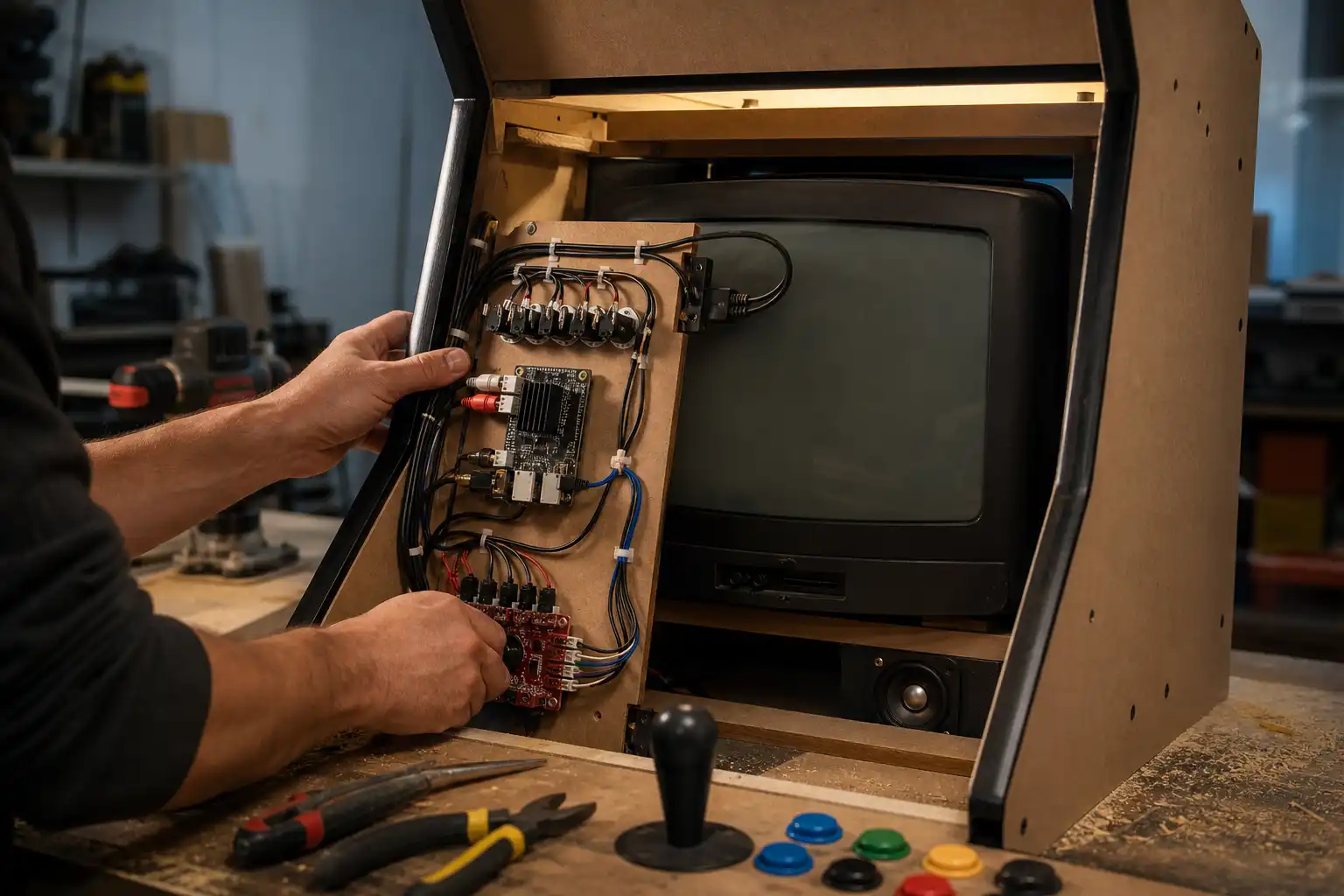
Wichtig ist auch die Kabelführung im Gehäuse. Kamera- und USB-Kabel dürfen beim Abziehen des Triggers nicht an Lötstellen ziehen. Sichere sie mit Kabelbindern, Klemmen oder einer gedruckten Zugentlastung. Bei einer kabelgebundenen Gun ist die Durchführung am Griff besonders belastet.
Montierst du die Gun in ein vorhandenes Kunststoffgehäuse, teste zunächst alle Taster außerhalb des Gehäuses. So erkennst du vertauschte Anschlüsse und fehlerhafte Schalter, bevor du später zwischen Triggermechanik und Kabeln suchen musst.
Ein Solenoid erzeugt den überzeugenden Kick, stellt aber die größten Anforderungen an die Stromversorgung. Die Rückstoßspule darf nicht direkt aus dem USB-Port oder vom Mikrocontroller versorgt werden. Sie benötigt einen passenden Treiber und ein separates Netzteil entsprechend den Vorgaben von Solenoid und Treiberplatine.
Plane für jede Gun:
Ob die Masse von Steuerung und Rückstoßversorgung verbunden werden muss, hängt von deiner konkreten Controller- und Treiberplatine ab. Halte dich hier an die Dokumentation deines Bausatzes. Verbinde keine Leitungen nach Vermutung. Ein falsch angeschlossener Solenoid kann den Treiber zerstören oder zu USB-Aussetzern führen.
Teste den Rückstoß zuerst mit kurzen Einzelimpulsen. Wenn die Spule heiß wird, dauerhaft anzieht oder das System beim Schießen neu startet, trenne die Versorgung und prüfe Verkabelung, Treiber und Netzteil. Rückstoß ist ein Extra, keine Voraussetzung für eine präzise Lightgun.
Bei zwei identischen Guns ist die USB-Organisation wichtiger als bei einem einzelnen Controller. Schließe beide möglichst an feste, beschriftete Ports an. Idealerweise nutzt du einen hochwertigen aktiven USB-Hub im Cabinet oder direkte Anschlüsse am Mini-PC.
Vermeide sehr lange, schlecht geschirmte Verlängerungen. Gerade wenn beide Guns gleichzeitig spielen und zusätzlich Rückstoß auslösen, zeigen sich schwache Kabel durch Eingabeaussetzer oder wechselnde Geräteerkennung.
Ein praxistauglicher Ablauf ist:
Für Buttons, Joysticks und weitere Eingabegeräte hilft ein klarer Plan ebenfalls. Bei einem selbstgebauten Panel ist etwa eine GP2040-CE-Verkabelung für PC und Batocera eine saubere Ergänzung. Wichtig ist, dass sich Lightguns und Panel nicht gegenseitig dieselben Eingaben zuweisen.
Die grundlegende Kalibrierung erfolgt üblicherweise in der Konfigurationssoftware oder im vorgesehenen Kalibrierverfahren deiner GUN4IR-Firmware. Häufig ist dafür ein Windows-PC sinnvoll, weil viele DIY-Tools dafür ausgelegt sind. Die ermittelten Werte werden in der Gun gespeichert. Danach kannst du sie wieder an deinem Batocera-Rechner verwenden.
Kalibriere erst, wenn diese Bedingungen erfüllt sind:
Kalibriere nicht auf einem Schreibtischmonitor und baue die Gun danach in ein Cabinet mit deutlich größerem Bildschirm ein. Auch ein Wechsel zwischen 4:3- und 16:9-Darstellung kann die Trefferlage verändern. Wenn dein Cabinet einen modernen LCD-Bildschirm nutzt, beachte zusätzlich unseren Vergleich „Arcade-Monitor: LCD oder CRT im Vergleich“.
Nach dem Anschluss sollte Batocera die Guns als Eingabegeräte erkennen. Prüfe zunächst im Controller-Bereich, ob Trigger, Start und Zusatzbuttons reagieren. Ordne dabei nicht vorschnell jede Gun-Taste global als Standardtaste zu. Eine Lightgun benötigt im Spiel oft eigene Funktionen für Trigger, Nachladen, Coin und Start.
Für MAME aktivierst du in den Emulator-Einstellungen die Lightgun- oder Mausunterstützung, soweit sie für den verwendeten Emulator verfügbar ist. Im Spiel selbst weist du anschließend Spieler 1 und Spieler 2 getrennt zu. Der Trigger gehört auf „Fire“, die Mündungserkennung oder ein definierter Button kann „Reload“ auslösen. Ob du außerhalb des Bildschirms nachladen kannst, hängt vom Spiel und dessen Eingabeoptionen ab.
Bei RetroArch-basierten Systemen muss der jeweilige Core den Eingabetyp „Lightgun“ unterstützen. Stelle für jeden Spieler den passenden Gerätetyp ein und kontrolliere die Zuordnung im Spiel. Wenn beide Guns denselben Cursor bewegen oder Spieler 2 nicht feuert, liegt das meist an einer doppelten Gerätezuordnung, nicht an der Kalibrierung.
Als Vergleich für die Batocera-Seite lohnt sich unser Beitrag „Sinden Lightgun im Arcade-Cabinet mit Batocera einrichten“. Die Technik ist anders, aber die Grundregel bleibt gleich: Erst stabile Hardware und eindeutige Eingabegeräte schaffen, dann pro Emulator sauber zuordnen.
Trifft die Gun in der Mitte sauber, an den Rändern aber deutlich daneben, prüfe zuerst die IR-Geometrie. Sitzt eine LED zu weit innen, ist eine Ecke verdeckt oder hat sich die Monitorblende verschoben, hilft keine Emulator-Einstellung dauerhaft.
Sind die Treffer überall versetzt, kalibriere neu und kontrolliere Bildschirmauflösung sowie Ausrichtung. Wandert das Fadenkreuz unruhig, entferne Störlicht und prüfe, ob alle vier LEDs zuverlässig sichtbar sind. Bei Aussetzern beider Guns gleichzeitig liegt der Fehler häufig bei USB-Hub, Kabel oder Stromversorgung.
Nimm dir für den Einbau Zeit. Eine sauber montierte GUN4IR ist kein schneller Plug-and-Play-Umbau, belohnt dich aber mit einer präzisen Lightgun-Lösung, die im eigenen Cabinet dauerhaft funktioniert.
mame-builder ist unabhängig und sammelt Erfahrungswerte aus dem DIY-Bereich. Arbeite umsichtig mit Strom und Werkzeug und prüfe Maße und Bauteile vor dem Kauf selbst.
 KI
KI 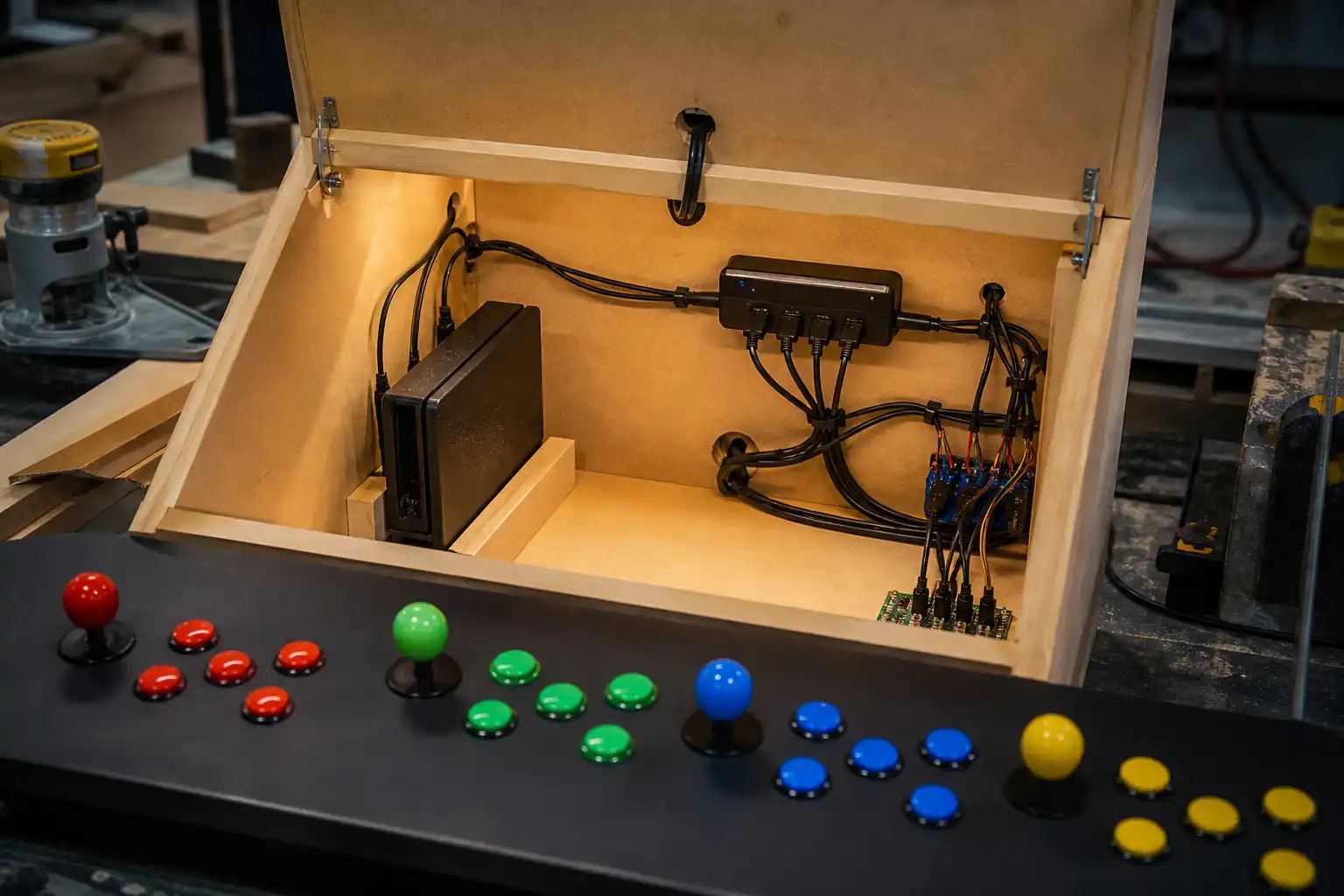 KI
KI  KI
KI