Sinden Lightgun im Arcade-Cabinet mit Batocera einrichten
 21. September 2026 7 Min. Lesezeit 21. September 2026 7 Min. Lesezeit
  KI-generiert
Kurz gefasst
Eine Sinden Lightgun funktioniert im Cabinet zuverlässig, wenn Bildschirmrand, USB-Stromversorgung und die Zuordnung in Batocera sauber zusammenpassen.
Du hast das Cabinet fertig verkabelt, Batocera startet direkt ins Frontend und dann soll endlich „Time Crisis“, „House of the Dead“ oder ein klassischer MAME-Shooter laufen. Die Sinden Lightgun steckt bereits im USB-Port, aber der Cursor zittert, trifft neben das Ziel oder erscheint gar nicht. In den meisten Fällen ist nicht die Pistole defekt. Entscheidend sind ein korrekt dargestellter weißer Bildschirmrand, ein sauber konfigurierter Monitor und eine eindeutige Controller-Zuordnung.
Die Sinden Lightgun ist für moderne LCD-, LED- und OLED-Bildschirme interessant, weil sie ohne klassische Sensorleiste arbeitet. Eine Kamera an der Pistole erkennt den weißen Rahmen, der rund um das Spielbild eingeblendet wird. Daraus berechnet die Software, wohin du auf den Bildschirm zielst. Das funktioniert gut, verlangt im Arcade-Cabinet aber mehr Sorgfalt als ein normaler USB-Controller.
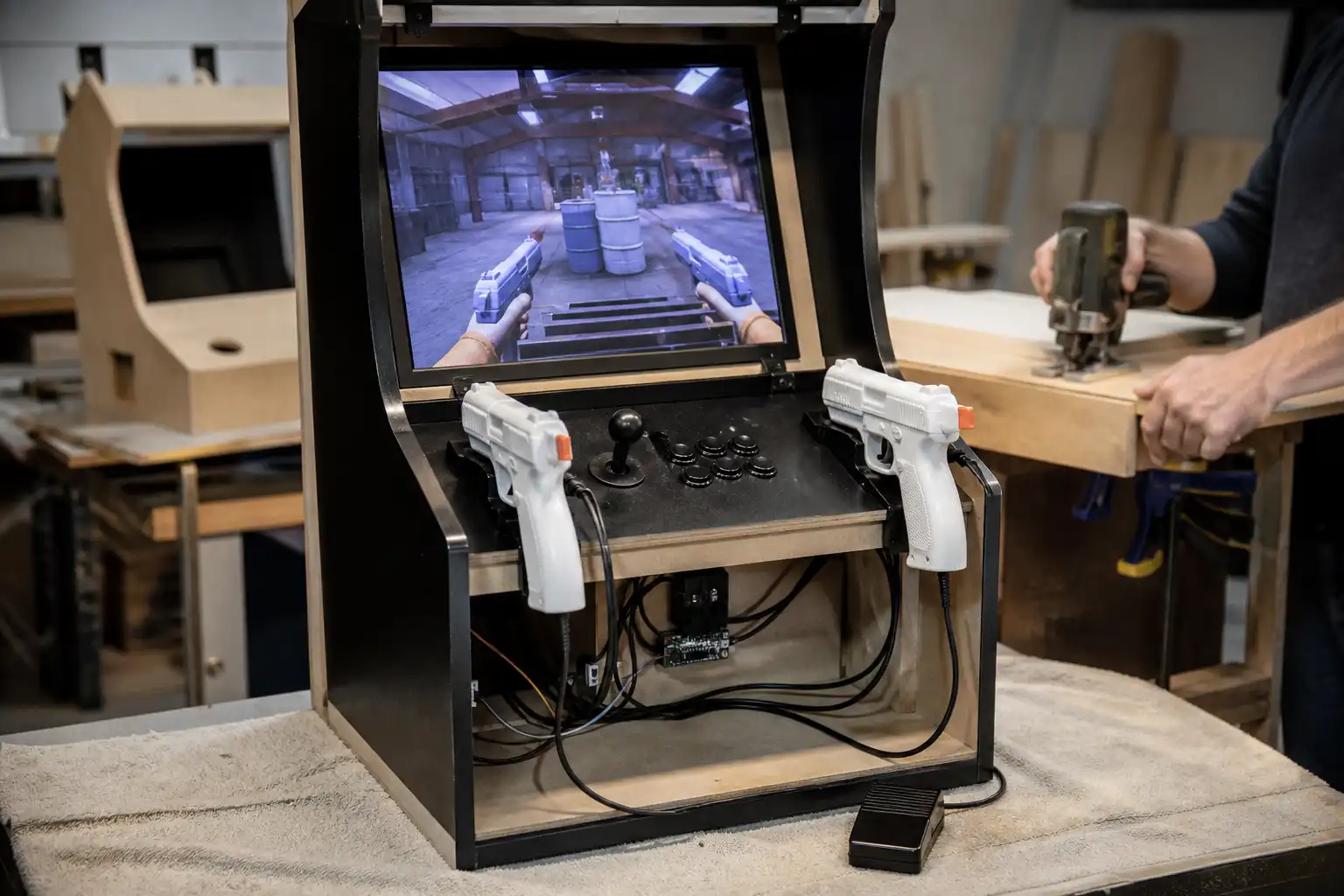
Plane die Sinden nicht als Zubehör ein, das du am Ende einfach vorne anschraubst. Die Pistole braucht Platz, ein ausreichend langes USB-Kabel und eine Halterung, die keine Kabel knickt. Besonders bei einem Upright ist eine seitliche Holster-Lösung praktisch. So hängt die Pistole nicht am Control Panel und kann nicht versehentlich herunterfallen.
Prüfe vor dem ersten Setup diese Punkte:
Die Wahl des Rechners spielt ebenfalls eine Rolle. Lightgun-Spiele laufen je nach Plattform und Emulator unterschiedlich anspruchsvoll. Ein Raspberry Pi kann für viele ältere Systeme reichen, bei neueren Arcade-Emulatoren, Windows-basierten Spielen oder aufwendigen 3D-Titeln ist ein Mini-PC oft die realistischere Basis. Die Entscheidungshilfe findest du im Beitrag Raspberry Pi oder Mini-PC für den Automaten.
Schalte das Cabinet aus und verbinde die Sinden Lightgun direkt mit einem USB-Port des Rechners. Für den ersten Test solltest du keinen billigen, unversorgten USB-Verteiler verwenden. Eine Lightgun überträgt dauerhaft Kameradaten und benötigt eine stabile Verbindung. Bei einer Recoil-Version kommt der Strombedarf für den Rückstoß hinzu.
Starte anschließend Batocera. Öffne in EmulationStation das Hauptmenü und suche den Bereich für Controller oder Lightguns. Die genaue Bezeichnung kann sich zwischen Batocera-Versionen ändern. Wichtig ist, dass die Pistole vom System als Eingabegerät erkannt wird.
Bei einer einzelnen Pistole ordnest du sie als ersten Spieler zu. Bei zwei Pistolen muss jede Gun als eigenes Gerät erscheinen und jeweils einem Spieler zugewiesen werden. Verwechsle dabei nicht die Zuordnung in EmulationStation mit der Zuordnung innerhalb eines Emulators. Manche Emulatoren übernehmen die Batocera-Einstellung direkt, andere benötigen zusätzlich eine Auswahl im jeweiligen Spiel- oder Emulator-Menü.
Wenn du dein Control Panel bereits mit USB-Encodern aufgebaut hast, bleiben diese ebenfalls aktiv. Das ist praktisch für Start, Coin, Exit und Service-Funktionen. Für den grundsätzlichen Aufbau von Tastern und Joysticks hilft dir unsere Anleitung Arcade-Buttons und Joystick mit Zero-Delay verkabeln. Plane die Tasten für Coin und Start so, dass du sie mit der freien Hand erreichst, ohne die Pistole ablegen zu müssen.
Der weiße Rand ist die Grundlage der Sinden-Erkennung. Die Kamera muss ihn vollständig und klar sehen können. Ist der Rahmen an einer Seite abgeschnitten, verdeckt oder zu schwach, wird die Zielerfassung ungenau.
Aktiviere in Batocera für die Sinden Lightgun den weißen Bildschirmrand. Je nach Emulator heißt die Einstellung beispielsweise „Lightgun Border“, „White Border“ oder ähnlich. Teste danach zunächst ein Spiel mit hellem, ruhigem Hintergrund. Du solltest rund um den sichtbaren Spielbereich einen klaren weißen Rahmen erkennen.
Achte auf diese Stolperfallen:
Ein klassischer Arcade-Monitor hinter getöntem Glas sieht zwar gut aus, ist für die Gun aber nicht immer ideal. Baue die Scheibe möglichst so ein, dass sie nicht direkt spiegelt, und lasse ausreichend Abstand zur Bildschirmfläche. Hinweise zur mechanischen Montage findest du im Beitrag Arcade-Monitor ins Cabinet einbauen und drehen.
Wenn der weiße Rand sichtbar ist, prüfst du die Zielposition. Öffne ein unterstütztes Spiel und bewege die Pistole langsam über die vier Ecken des Bildschirms. Der Mauszeiger oder das Fadenkreuz sollte der Bewegung folgen und die Bildschirmränder erreichen.
Viele Spiele haben ein eigenes Kalibrierungsmenü. Nutze dieses immer, auch wenn die Gun im Batocera-Menü bereits eingerichtet wurde. Die Kalibrierung im Spiel berücksichtigt dessen Bildformat, Emulator und mögliche Ränder.
Arbeite dabei in dieser Reihenfolge:
Trifft die Pistole dauerhaft neben das Ziel, ändere nicht sofort alle Einstellungen zugleich. Prüfe zunächst, ob der Rand wirklich auf allen vier Seiten sichtbar ist. Danach kontrollierst du die Bildschirmgeometrie. Erst dann lohnt sich eine neue Kalibrierung.
Zwei Sinden Lightguns machen aus dem Cabinet einen echten Hingucker, erhöhen aber den Einrichtungsaufwand deutlich. Jede Pistole braucht eine eindeutige USB-Verbindung, eine eigene Spielerzuordnung und ausreichend Platz zum Zielen. Bei einem schmalen Upright stehen zwei Erwachsene schnell zu dicht voreinander. Für zwei Spieler ist ein breiteres Control Panel oder ein leicht zurückgesetzter Bildschirm angenehmer.
Die Recoil-Version mit Rückstoß sorgt für mehr Arcade-Gefühl, ist aber kein Pflichtkauf. Der mechanische Impuls ist hörbar und belastet die Stromversorgung stärker als eine Standard-Gun. Betreibe zwei Recoil-Guns nicht gedankenlos an einem passiven Hub. Ein aktiver Hub mit eigener Stromversorgung ist die sauberere Lösung. Sorge außerdem für Luft im Technikfach, damit Netzteil, Mini-PC und Hub nicht unnötig Wärme stauen. Die Grundlagen dazu behandelt Arcade-Automat: Netzteil und Strom sicher.
Ein Fußpedal ist ebenfalls kein automatischer Bestandteil des Setups. Technisch ist es meist ein zusätzlicher USB-Eingabeschalter oder ein Pedal mit Encoder. Du musst die Pedal-Funktion im jeweiligen Emulator oder Spiel auf die gewünschte Aktion legen, etwa Deckung, Nachladen oder Spezialfunktion. Gerade bei älteren Spielen kann das Pedal nur über eine Tastaturtaste emuliert werden. Teste deshalb zuerst mit einem einzelnen Spiel, bevor du Löcher in den Cabinet-Boden bohrst.
Ziehe die Gun ab, starte Batocera neu und verbinde sie direkt mit dem Rechner. Teste einen anderen USB-Port. Wenn weitere USB-Controller angeschlossen sind, entferne sie kurzzeitig, um ein Zuordnungsproblem auszuschließen.
Prüfe den weißen Rand, Reflexionen auf der Scheibe und die Raumbeleuchtung. Entferne testweise Bildfilter und Bezels. Auch ein zu stark nach vorn geneigter Monitor oder eine stark gewölbte Scheibe kann die Erkennung verschlechtern.
Das spricht häufig für Overscan, falsches Seitenverhältnis oder eine unvollständige Randdarstellung. Stelle den Monitor auf „Just Scan“, „1:1“, „Original“ oder eine vergleichbare Einstellung ohne Bildbeschnitt. Die genaue Bezeichnung hängt vom Hersteller ab.
Kontrolliere die Reihenfolge der USB-Anschlüsse und die Controller-Zuordnung in Batocera. Bei einem fest installierten Cabinet solltest du die Kabel anschließend beschriften. Das spart dir beim nächsten Umbau viel Sucharbeit.
Eine Sinden Lightgun ist kein Plug-and-Play-Bauteil wie ein einfacher Joystick. Wenn Bildschirm, weißer Rand und Zuordnung sauber eingerichtet sind, funktioniert sie im LCD-Cabinet aber erstaunlich präzise. Plane für die erste Einrichtung einen ruhigen Abend ein, teste erst mit einer Pistole und erweitere Rückstoß, Pedal oder den zweiten Spieler erst, wenn das Grundsystem stabil läuft.
mame-builder ist unabhängig und sammelt Erfahrungswerte aus dem DIY-Bereich. Arbeite umsichtig mit Strom und Werkzeug und prüfe Maße und Bauteile vor dem Kauf selbst.
 KI
KI 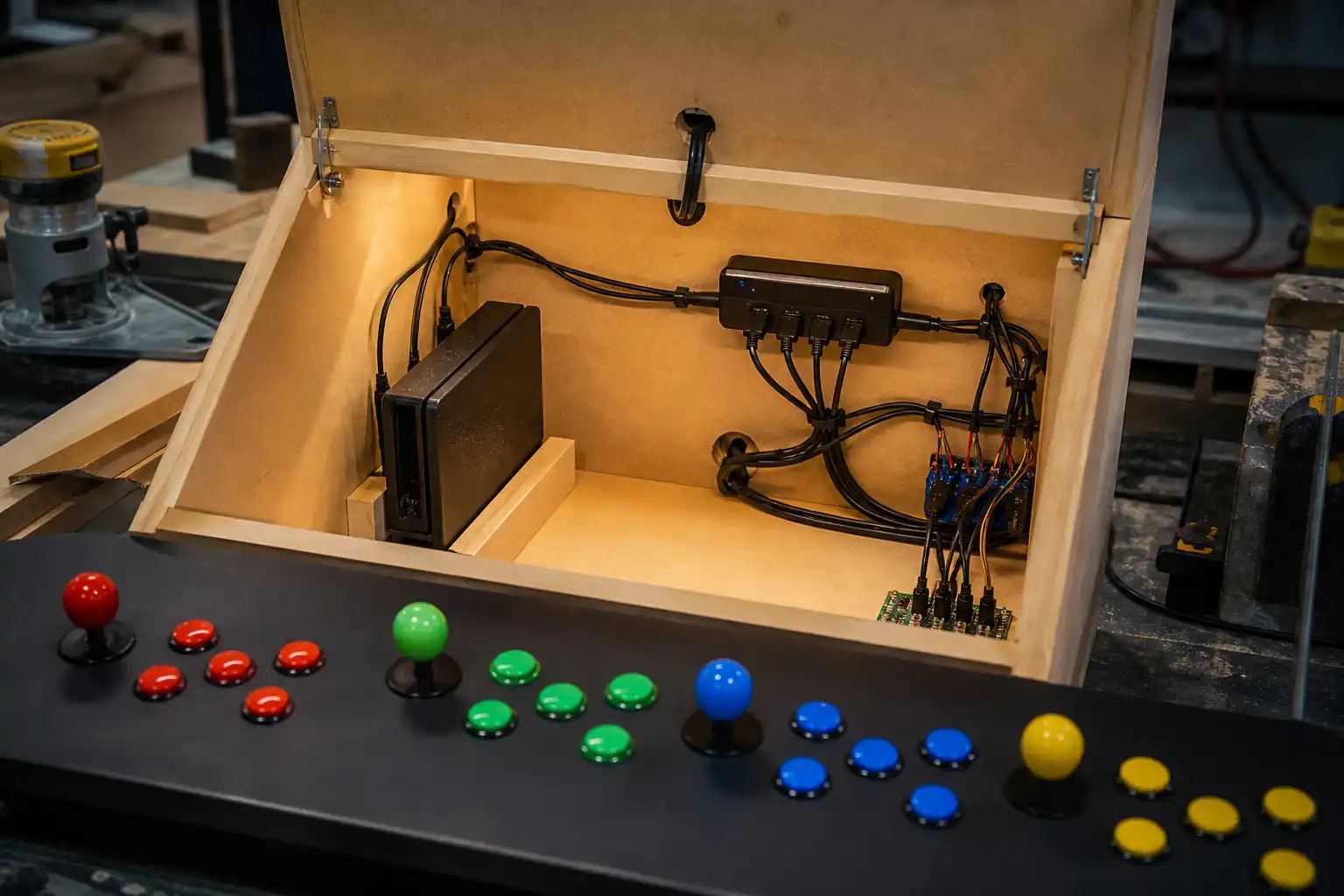 KI
KI 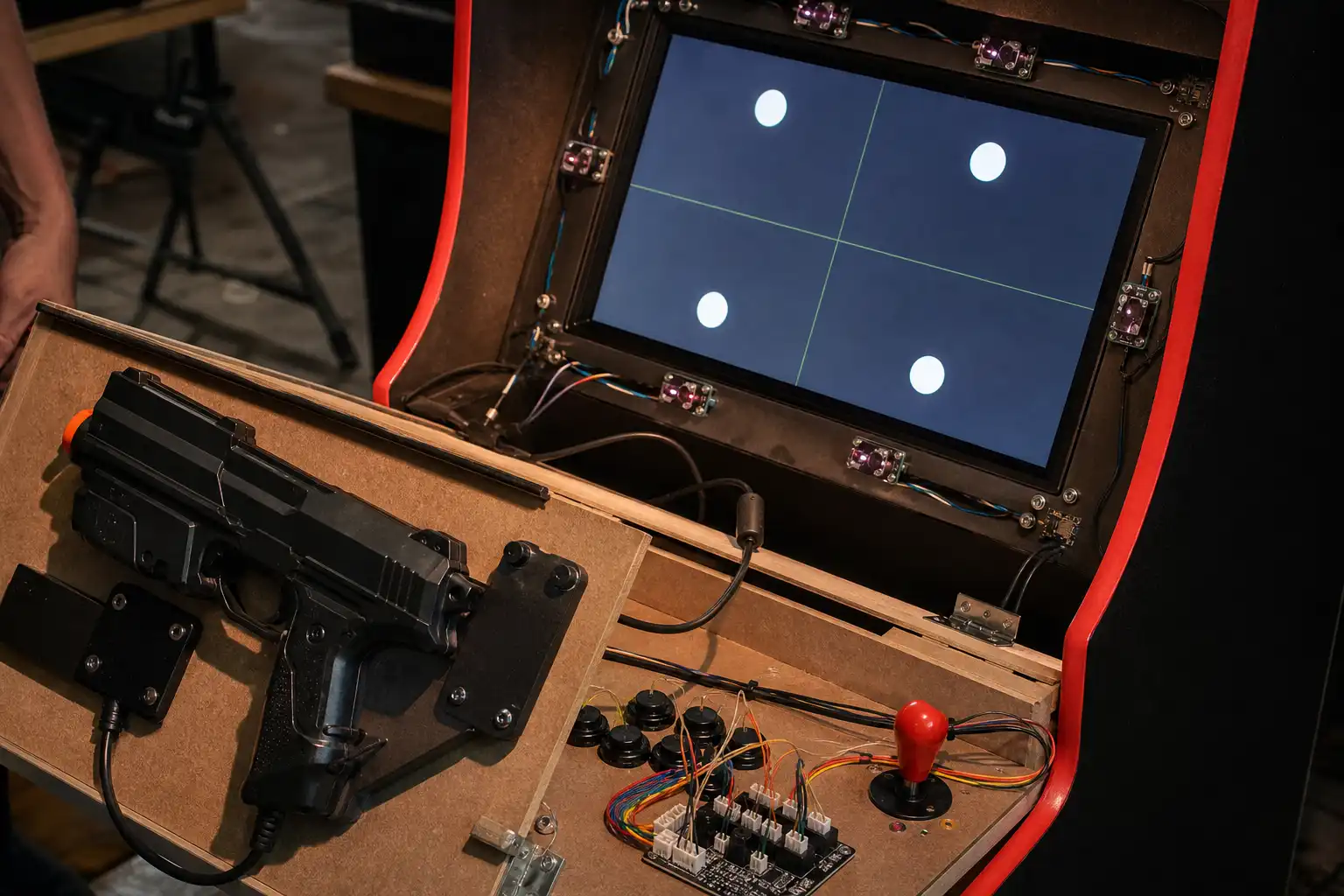 KI
KI