GroovyMAME und CRT Emudriver im Arcade-Cabinet einrichten: 15-kHz-Auflösungen ohne Skalierung
 03. Oktober 2026 8 Min. Lesezeit 03. Oktober 2026 8 Min. Lesezeit
 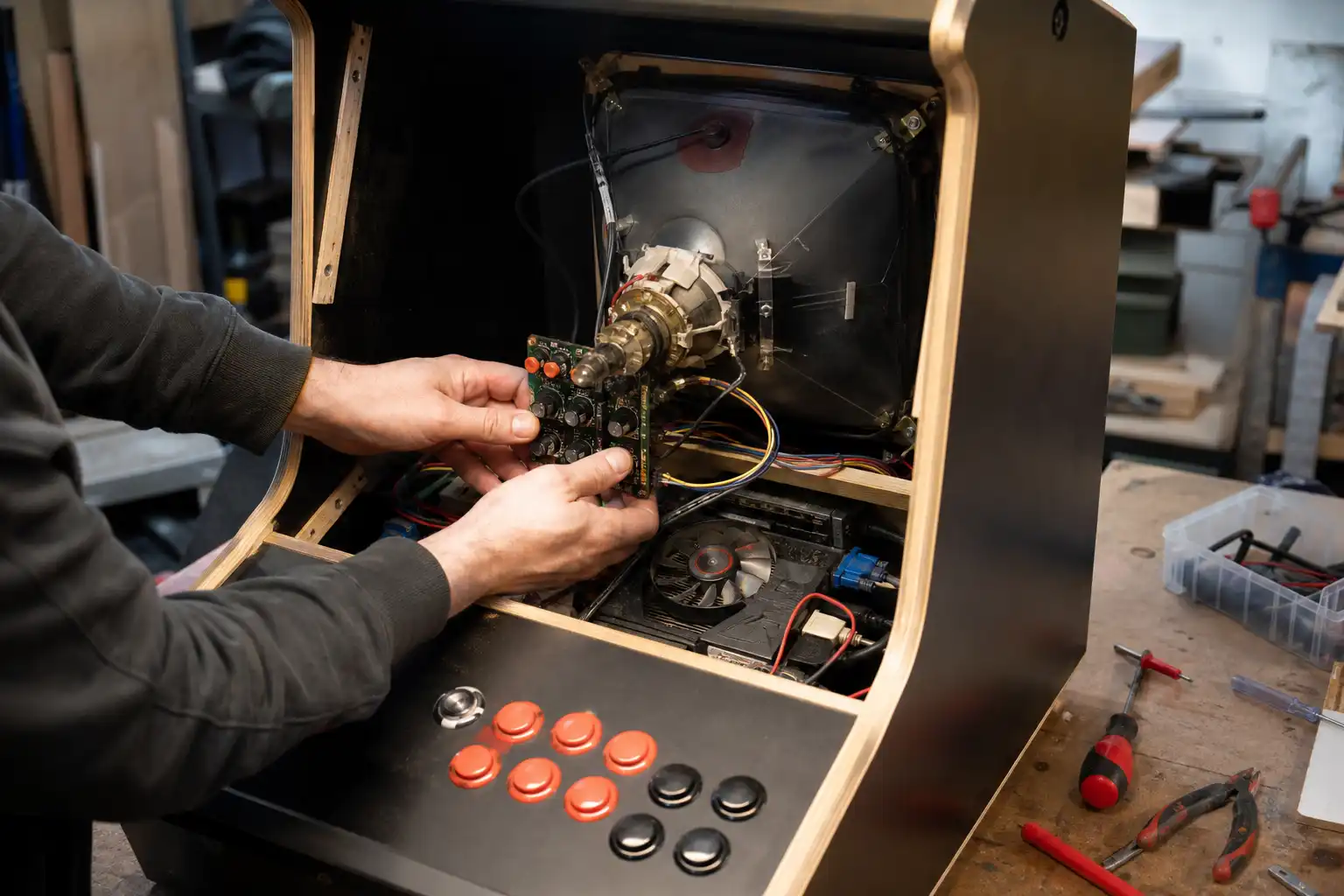 KI-generiert
Kurz gefasst
Mit passender AMD-Karte, sauberer 15-kHz-Signalkette und GroovyMAME läuft dein Arcade-CRT in den originalnahen Spielauflösungen.
Du hast den PC angeschlossen, MAME gestartet und auf dem Röhrenmonitor erscheint ein Bild, das zu breit ist, flimmert oder nur als helle, rollende Linie durchläuft. Das ist kein Fall für Windows-Skalierung oder die Monitor-Tasten. Ein originaler Arcade-CRT erwartet ein Videosignal mit einer horizontalen Frequenz um 15 kHz. Bekommt er stattdessen das übliche PC-Signal mit 31 kHz oder mehr, kann er das Bild nicht darstellen. Im ungünstigsten Fall belastest du die Elektronik des Monitors unnötig.
GroovyMAME mit CRT Emudriver ist die bewährte Kombination, wenn du einen echten 15-kHz-Arcade-Monitor am PC betreiben willst. Der Aufwand ist deutlich größer als bei einem LCD, aber das Ergebnis lohnt sich: Spiele laufen in passenden Auflösungen und Bildwiederholraten, ohne grobe Skalierung, mit korrekter Bildhöhe und dem typischen Verhalten einer Röhre.
Die Signalkette besteht aus einem Windows-PC, einer kompatiblen AMD-Grafikkarte, CRT Emudriver, GroovyMAME und einem sicheren Weg vom Grafikkarten-Ausgang zum RGB-Eingang des Arcade-Monitors.
Für das Projekt brauchst du in der Praxis:
Bei der Grafikkarte lohnt sich kein Blindkauf. CRT Emudriver arbeitet nicht mit jeder aktuellen Radeon-Karte. Der Treiber basiert auf älteren AMD-Treibergenerationen und setzt deshalb auf bestimmte ältere GPU-Familien. Prüfe vor dem Kauf unbedingt die Unterstützung deiner konkreten Karte, der Windows-Version und der Anschlussart. Gerade bei gebrauchten Karten unterscheiden sich Ausgänge und Geräte-IDs innerhalb einer Baureihe.
Für den Rechner selbst reicht oft ältere Hardware. MAME fordert bei klassischen 2D-Systemen wenig Leistung, bei 3D-Arcade-Hardware sieht es anders aus. Eine sinnvolle Grundlage findest du auch im Beitrag Raspberry Pi oder Mini-PC für den Automaten. Für GroovyMAME und CRT Emudriver ist ein Windows-PC mit geeigneter AMD-Karte jedoch meist der geradlinigere Weg.
„15 kHz“ ist eine wichtige, aber keine vollständige Angabe. Viele Arcade-Monitore arbeiten bei ungefähr 15,6 kHz horizontal und zeigen vertikal 50 oder 60 Hz an. Einige Geräte sind Multisync-Monitore und akzeptieren weitere Frequenzen. Andere sind reine Standardauflösungs-Monitore und dürfen ausschließlich 15-kHz-Signale sehen.
Finde vor der Verkabelung heraus:
Ein JAMMA-Cabinet nutzt typischerweise RGB und Sync am Kabelbaum. Das bedeutet aber nicht automatisch, dass jeder VGA-Adapter passt. VGA führt in der Regel getrennte Sync-Signale, während viele Arcade-Chassis Composite-Sync benötigen. Außerdem können die RGB-Pegel unterschiedlich sein. Ein passendes Interface übernimmt je nach Bauart die Zusammenführung und Anpassung der Signale.
Wenn du den Monitor mechanisch neu einbaust oder drehen möchtest, lies vorher Arcade-Monitor ins Cabinet einbauen und drehen. Bei einem schweren CRT sind sichere Befestigung, Zugang zum Chassis und eine spannungsfreie Zugentlastung wichtiger als ein schneller Einbau.
Ein J-PAC ist für viele JAMMA-Cabinets praktisch, weil es nicht nur die Bedienelemente an den PC bringt, sondern je nach Variante auch die Videoanbindung vereinfacht. Entscheidend ist: Verwende das Interface so, wie es für deinen Monitoranschluss vorgesehen ist. Ein falsches Kabel oder ein improvisierter Adapter kann Sync falsch führen oder RGB direkt an einen ungeeigneten Eingang legen.
Die sichere Reihenfolge lautet:
Schließe den Grafikkarten-Ausgang niemals an die Bildröhrenplatine am Röhrenhals an. Der PC gehört ausschließlich an den vorgesehenen Videoeingang des Monitorchassis. Auch am Chassis selbst ist Vorsicht Pflicht: In einem CRT können gefährliche Spannungen gespeichert bleiben, selbst wenn der Netzstecker gezogen ist. Arbeite nicht im geöffneten Monitorbereich, wenn du nicht weißt, wie eine Röhre fachgerecht entladen und geprüft wird.
Die allgemeine Stromversorgung des Cabinets sollte ebenfalls sauber getrennt und abgesichert sein. Dazu passt unsere Anleitung Arcade-Automat: Netzteil und Strom sicher.
CRT Emudriver sorgt dafür, dass Windows und die AMD-Karte passende niedrige Auflösungen ausgeben können. Das ist der Kern des Setups. Normale Windows-Grafiktreiber bieten 240p-artige Modi oder spezielle Arcade-Auflösungen meist nicht sinnvoll an.
Plane die Installation so, dass du jederzeit ein zweites Bild bekommst. Ideal ist ein zweiter Monitor an einer anderen Grafikkarte oder am integrierten Grafikausgang. Notfalls hilft auch eine Remote-Verbindung, aber darauf solltest du dich beim ersten Treiberwechsel nicht verlassen.
Der Ablauf sieht grundsätzlich so aus:
Du musst nicht für jedes Spiel von Hand eine eigene Auflösung bauen. GroovyMAME kann die vorhandenen Modi auswählen und passend ansteuern. Trotzdem braucht das System einen ausreichend großen Vorrat an Modelines. Diese beschreiben Auflösung, Zeilenfrequenz, Bildrate und Timing eines Videosignals.
Wichtig: Mehr Modelines sind nicht automatisch besser. Ein überfüllter Modusbestand erschwert die Fehlersuche und kann die Windows-Anzeigeübersicht unübersichtlich machen. Beginne mit einem bewährten Satz für dein Monitorformat und erweitere erst dann, wenn konkrete Spiele nicht sauber laufen.
GroovyMAME unterscheidet sich von normalem MAME vor allem dadurch, dass es für CRT-Ausgaben passende Videomodi auswählt. Ziel ist nicht, jedes Spiel auf eine feste Auflösung zu zwingen. Ziel ist, möglichst nah an der ursprünglichen Auflösung und Bildrate zu bleiben.
In der MAME-Konfiguration aktivierst du die Nutzung der SwitchRes-Funktion und legst fest, welcher Monitor-Typ verwendet wird. Für einen üblichen 15-kHz-Arcade-Monitor ist eine Konfiguration für Standardauflösung erforderlich. Welche genaue Einstellung passt, hängt jedoch vom Monitor, dem installierten Modusbestand und deiner GroovyMAME-Version ab.
Starte danach mit einfachen Spielen:
Achte beim Test nicht nur auf ein sichtbares Bild. Prüfe, ob Schrift scharf ist, Kreise rund wirken, das Bild stabil steht und keine schwarzen Skalierungsbalken entstehen, die nicht zum Original gehören.
Für die Bedienung und den Start aus einer spielfreundlichen Oberfläche kannst du anschließend ein Frontend ergänzen. Die Grundlagen dazu findest du unter MAME-Frontend aufs Arcade-Cabinet bringen.
Das ist meist ein Sync-Problem. Prüfe zuerst, ob wirklich ein 15-kHz-Modus aktiv ist. Danach kontrollierst du Composite-Sync, Polarität, Masseverbindung und die Eingangsart des Chassis. Drehe nicht sofort an den Potentiometern des Monitors.
Eine leichte Bildlagenabweichung ist bei Arcade-CRTs normal. Viele Chassis besitzen Regler für horizontale und vertikale Lage sowie Bildgröße. Verändere nur Bedienregler, die du eindeutig zuordnen kannst, und notiere die Ausgangsposition. Liegt die Abweichung nur bei einem Spiel vor, ist eher die gewählte Modeline als die Monitorgeometrie die Ursache.
Hier passt die Auflösung möglicherweise nicht zum sichtbaren Bereich des Monitors. Einige Spiele benötigen breitere Timings, andere arbeiten mit besonderen Zeilenzahlen. Prüfe zuerst die GroovyMAME-Ausgabe und die erzeugten Modi. Eine globale Veränderung der Bildbreite am Chassis kann andere Spiele verschlechtern.
Das ist ein wichtiger Sicherheitsfall. Konfiguriere den Arcade-Ausgang so, dass beim Start ein sicherer 15-kHz-Modus verwendet wird. Verlasse dich nicht darauf, dass Windows nach einem Treiberupdate die bisherige Ausgabe beibehält. Halte einen zweiten Monitor oder eine alternative Zugriffsmöglichkeit bereit.
Wenn diese Punkte sitzen, wird aus dem alten Röhrenmonitor keine bloße Retro-Deko, sondern ein funktionierender Teil des Systems. Genau dafür lohnt sich GroovyMAME: Das Spielbild wird nicht einfach irgendwie auf die Röhre gezwängt, sondern der Monitor bekommt ein Signal, mit dem er konstruktiv arbeiten kann.
mame-builder ist unabhängig und sammelt Erfahrungswerte aus dem DIY-Bereich. Arbeite umsichtig mit Strom und Werkzeug und prüfe Maße und Bauteile vor dem Kauf selbst.
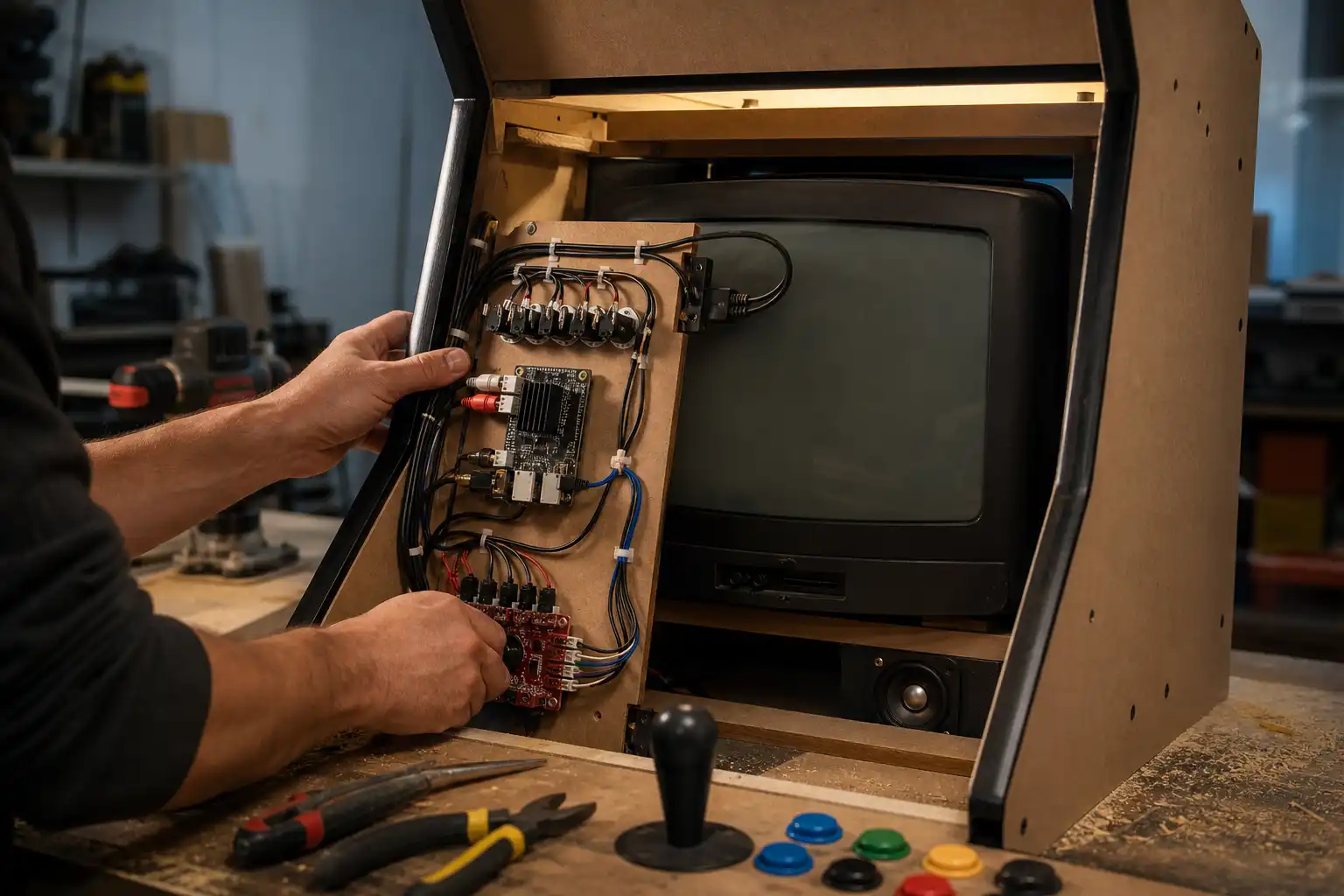 KI
KI 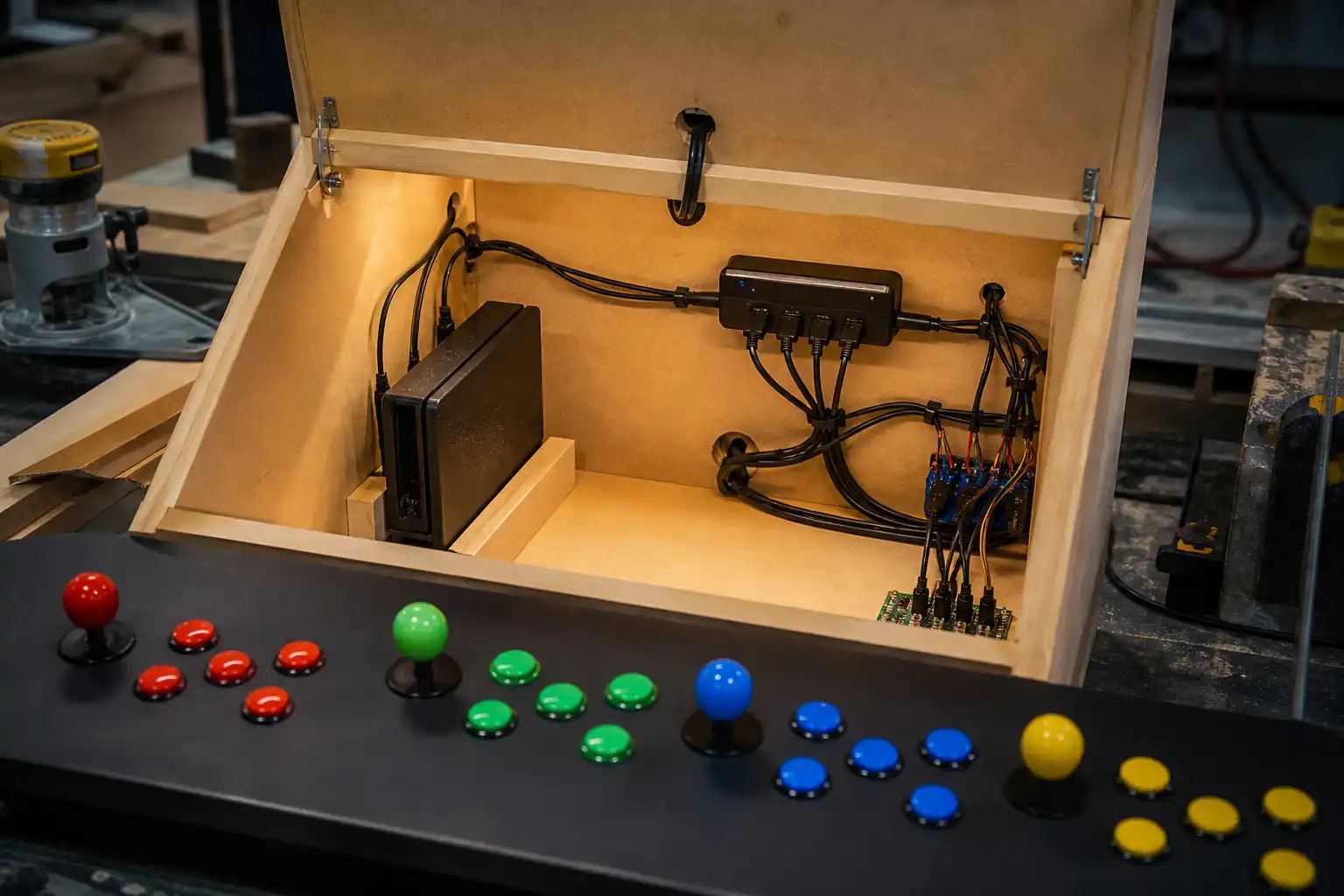 KI
KI  KI
KI