OLED-Monitor im Arcade-Cabinet einbauen: Auswahl, Burn-in-Schutz und sinnvolle Einstellungen
 11. Oktober 2026 7 Min. Lesezeit 11. Oktober 2026 7 Min. Lesezeit
  KI-generiert
Kurz gefasst
OLED liefert ein starkes Bild im Cabinet, verlangt bei statischen Menüs aber konsequente Schutzmaßnahmen und eine saubere Stromroutine.
Du schaltest dein Cabinet ein, das Frontend zeigt stundenlang dieselbe Spielliste mit festem Logo, und später bleibt deren Kontur im dunklen Ladebild sichtbar. Genau hier liegt der Unterschied zwischen einem OLED-Monitor am Schreibtisch und einem OLED im Arcade-Cabinet: Im Cabinet laufen nicht nur Spiele, sondern oft dauerhaft Menüs, Bezel-Grafiken, Highscore-Listen und Pausenbildschirme. Das Bild kann fantastisch aussehen, aber du musst den Einbau und die Software von Anfang an auf den Schutz des Panels auslegen.
OLED punktet mit echtem Schwarz, starkem Kontrast und sehr kurzen Reaktionszeiten. Bei klassischen Spielen sehen dunkle Szenen, Scanline-Filter und Neonfarben dadurch besonders sauber aus. Trotzdem ist OLED nicht automatisch die beste Wahl für jedes Projekt. Wer sein Cabinet täglich viele Stunden im Demo-Modus betreibt oder es auf Veranstaltungen mit unbeaufsichtigtem Menü laufen lässt, fährt mit einem guten LCD oft entspannter. Einen grundsätzlichen Vergleich der Bildschirmtechniken findest du in unserem Beitrag Arcade-Monitor: LCD oder CRT im Vergleich.
Miss nicht nur den sichtbaren Bildausschnitt deiner Frontplatte. Entscheidend sind die Außenmaße des Monitors inklusive Gehäuse, Anschlüsse, VESA-Aufnahme und Kabelstecker. OLED-Fernseher und OLED-Monitore können bei gleicher Diagonale sehr unterschiedlich breit, hoch und tief sein.
Für ein klassisches Upright-Cabinet sind meist Modelle zwischen 24 und 32 Zoll interessant. Welche Größe sinnvoll ist, hängt von der Breite des Gehäuses, dem Sitzabstand und dem gewünschten Spielgefühl ab.
Verlass dich nicht auf die Zollangabe. Lade vor dem Holzbau das Maßblatt des konkreten Monitors herunter und übertrage Breite, Höhe und VESA-Position auf eine Pappschablone. So erkennst du früh, ob die Anschlüsse gegen eine Strebe stoßen oder das Panel zu nah an der Scheibe sitzt.
Wenn du erst noch am Grundgehäuse planst, helfen dir die Maße und Proportionen aus unserem Bauplan für ein Upright-Arcade-Cabinet. Bei einem Bartop solltest du besonders kritisch prüfen, ob Gewicht, Wärmeentwicklung und Bildschirmgröße noch zum kompakten Aufbau passen.
Für einen PC, Mini-PC oder ein Steam Deck ist HDMI meist die unkomplizierteste Verbindung. Viele OLED-Monitore bieten zusätzlich DisplayPort, manche Geräte USB-C mit Bildsignal. Entscheidend ist nicht nur, ob ein Anschluss vorhanden ist, sondern welche Auflösung und Bildwiederholrate dein Zuspieler darüber tatsächlich ausgibt.
Prüfe diese Punkte vor dem Kauf:
Gerade der letzte Punkt ist im Cabinet wichtig. Manche Fernseher bleiben nach dem Einschalten der Steckdosenleiste im Standby. Andere zeigen erst ein Smart-TV-Menü oder wechseln selbstständig die Quelle. Ein Monitor mit zuverlässigem Einschaltverhalten spart später viel Frust beim Autostart.
Für leistungsfähige Systeme mit hoher Bildrate ist auch unser Beitrag zum 120-Hz-VRR-Monitor im Arcade-Cabinet hilfreich. VRR ist kein Muss für MAME, kann aber bei modernen Spielen und Emulatoren sinnvoll sein.
Ein OLED-Panel ist flach, aber nicht automatisch robust gegen Druck und Verwindung. Fasse es beim Einbau nicht an einer dünnen Displaykante an und lege es nie mit der Bildfläche direkt auf eine Werkbank. Eine saubere Decke oder eine große Kartonfläche schützt die Oberfläche während der Montage.
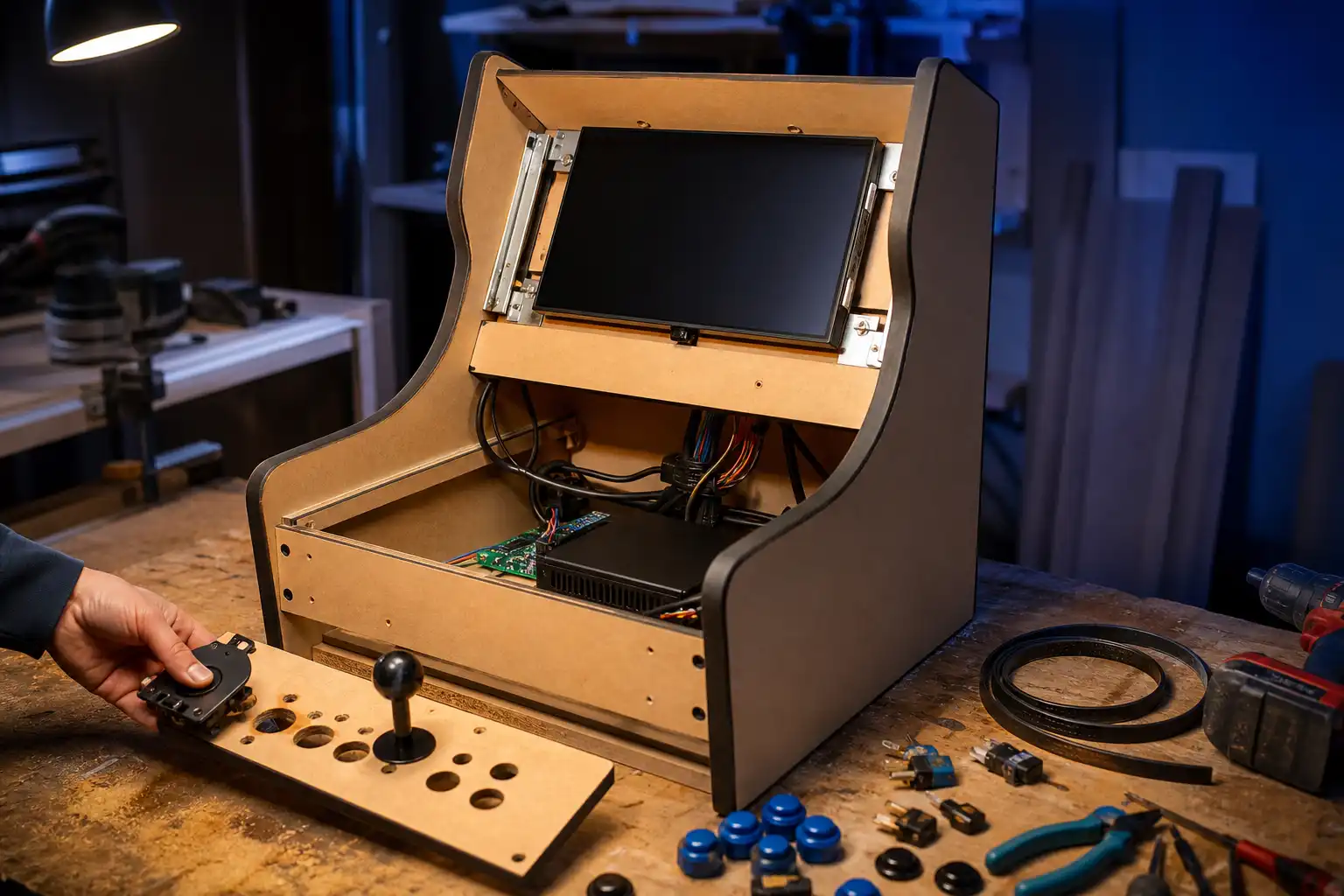
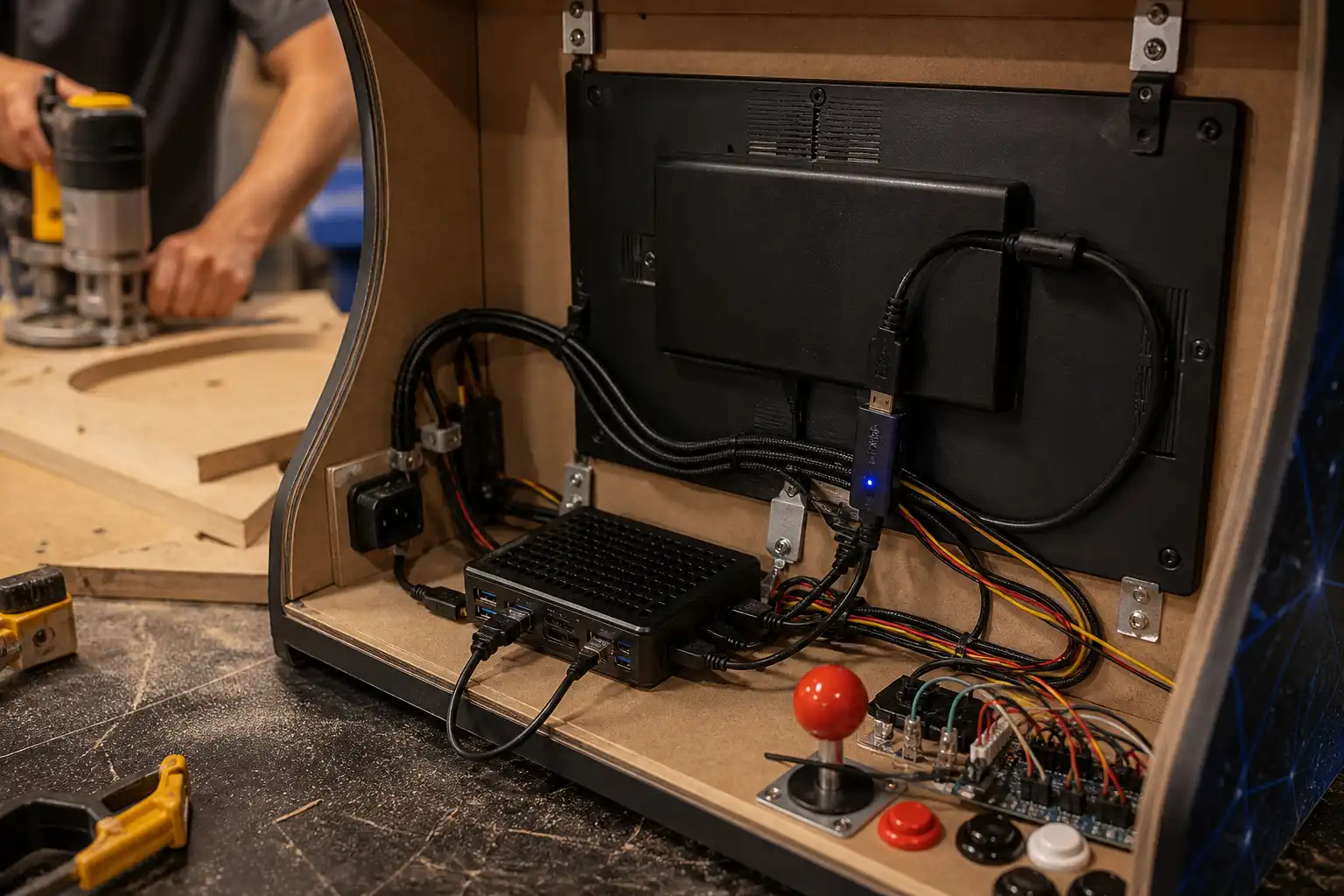
Am einfachsten montierst du den Monitor auf einer stabilen Trägerplatte aus Multiplex oder MDF. Diese Trägerplatte verschraubst du an den Seitenwänden oder an festen Querstreben des Cabinets. Der Monitor selbst wird mit einer passenden VESA-Halterung an der Platte befestigt.
Achte beim Aufbau auf folgende Details:
Eine ausführliche Grundlage für die Position von Bildschirm, Halterung und Frontscheibe findest du in Arcade-Monitor ins Cabinet einbauen und drehen.
OLED-Monitore erzeugen weniger Abwärme als ein alter Röhrenmonitor, aber sie brauchen trotzdem Luft. In einem geschlossenen Cabinet sammeln sich Wärme von PC, Netzteil, Verstärker und Monitor. Das kann Bildhelligkeit, Lebensdauer und Lüfterlautstärke negativ beeinflussen.
Setze auf einen Luftweg: unten oder seitlich Frischluft hinein, oben oder hinten warme Luft heraus. Große Lüftungsöffnungen mit langsam drehenden Lüftern sind meist angenehmer als kleine, hochdrehende Modelle. Vermeide es, die Entlüftung direkt hinter dem Monitor mit Kabelbündeln zu blockieren.
Wichtig bei OLED: Viele Geräte führen nach dem Ausschalten interne Pflegezyklen aus. Dafür benötigen sie Standby-Strom. Wenn du nach jeder Session sofort die gesamte Steckdosenleiste hart abschaltest, kann dieser Ablauf ausbleiben. Lies deshalb die Hinweise des jeweiligen Herstellers und trenne den Monitor nicht sofort vom Netz, sofern sein Pflegezyklus noch aktiv ist.
Die Verkabelung im Cabinet sollte zugentlastet, übersichtlich und sicher sein. Grundlagen dazu zeigt unser Beitrag Arcade-Automat: Netzteil und Strom sicher.
Bei OLED gibt es zwei verschiedene Effekte. Kurzzeitige Bildnachleuchter können nach einem statischen Bild vorübergehend sichtbar sein und verschwinden wieder. Dauerhaftes Burn-in entsteht durch ungleichmäßige Alterung einzelner Pixel. Es lässt sich nicht zuverlässig wegkalibrieren.
Der beste Schutz ist deshalb einfache Betriebsdisziplin: Statische Inhalte nicht unnötig lange anzeigen lassen.
Stelle dein System so ein:
Als praxistauglichen Startwert kannst du den Screensaver nach wenigen Minuten aktivieren und den Display-Standby nach etwa zehn Minuten setzen. In einem privaten Cabinet ist das meist unauffällig. Steht der Automat in einem Vereinsraum oder auf einer Veranstaltung, wähle kürzere Zeiten.
Ein Frontend muss nicht nur gut aussehen, sondern auch schnell in den Bildschirmschoner wechseln können. Hinweise zur Einrichtung findest du bei MAME-Frontend aufs Arcade-Cabinet bringen. Nutzt du Windows, solltest du zusätzlich Energieoptionen, Benutzeranmeldung und kontrolliertes Herunterfahren passend einrichten. Dafür gibt es unsere Anleitung Windows 11 im Arcade-Cabinet einrichten: Autostart, Controller-Zuordnung und sicher herunterfahren.
Starte nicht mit maximaler OLED-Helligkeit. Ein grelles Bild im dunklen Raum wirkt zunächst spektakulär, belastet das Panel aber unnötig und lässt Pixelgrafik schnell überzeichnet aussehen. Stelle Helligkeit und Kontrast bei normaler Raumbeleuchtung ein, nicht nachts in völliger Dunkelheit.
Deaktiviere bei klassischen Spielen Bildverbesserer, die das Signal künstlich glätten oder nachschärfen. Dazu gehören oft starke Schärfefilter, Zwischenbildberechnung und aggressive Rauschunterdrückung. Für Pixelgrafik ist ein sauber skaliertes, unverfälschtes Bild meist besser als ein vermeintlich „optimiertes“.
Wenn du 4:3-Spiele auf einem 16:9-OLED spielst, bleiben links und rechts häufig schwarze Balken. Das ist grundsätzlich unproblematisch, denn schwarze OLED-Pixel leuchten nicht. Kritischer sind helle, immer gleiche Bezel-Grafiken oder Rahmen. Wechsle Designs gelegentlich oder nutze zurückhaltende, dunkle Bezels.
OLED im Arcade-Cabinet ist kein wartungsfreier Luxusumbau. Mit passender Montage, Luft im Gehäuse, Standby-Strom und konsequenten Software-Regeln bekommst du aber ein außergewöhnlich kontrastreiches Bild, ohne das Risiko dauerhaft zu ignorieren.
mame-builder ist unabhängig und sammelt Erfahrungswerte aus dem DIY-Bereich. Arbeite umsichtig mit Strom und Werkzeug und prüfe Maße und Bauteile vor dem Kauf selbst.
 KI
KI 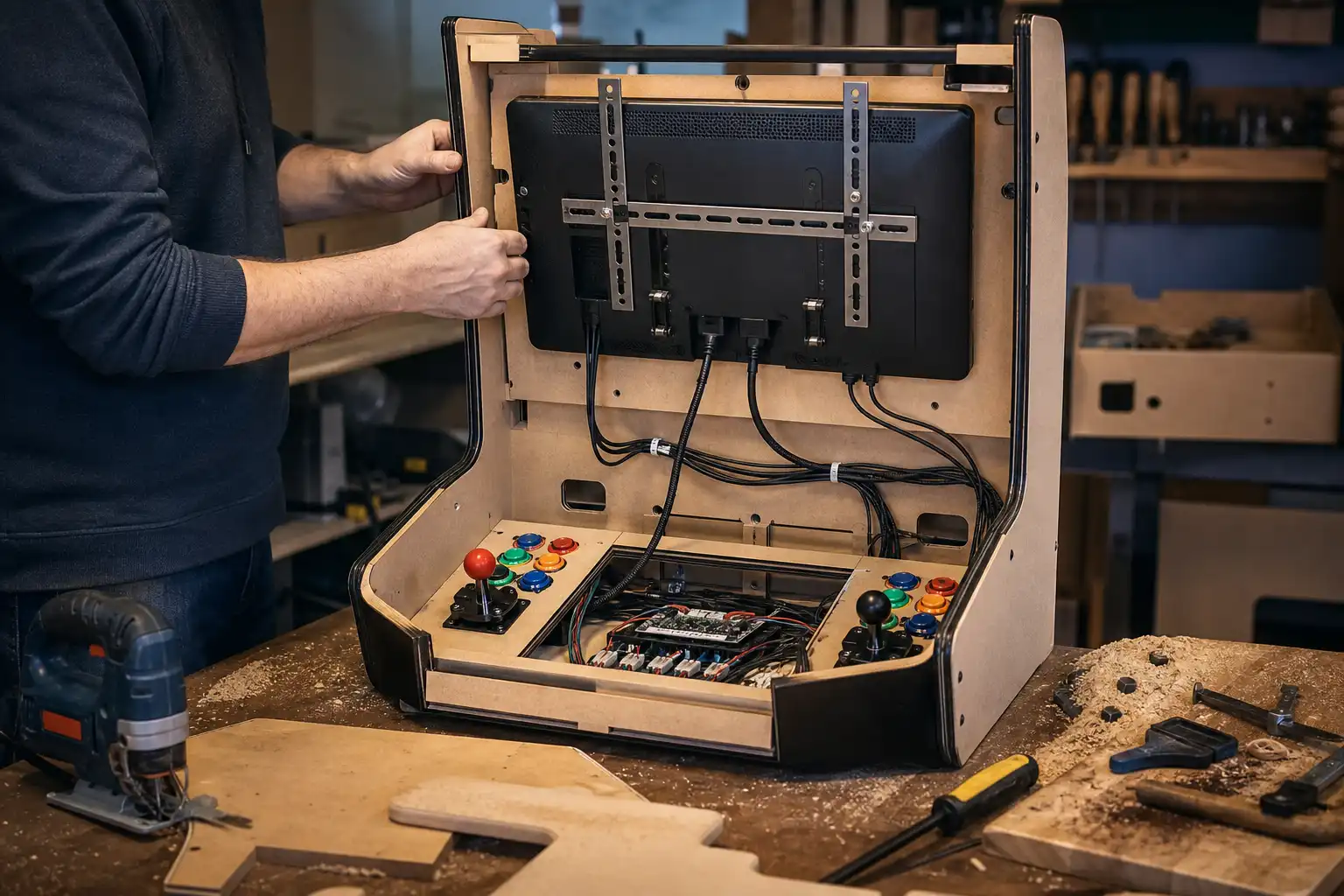 KI
KI 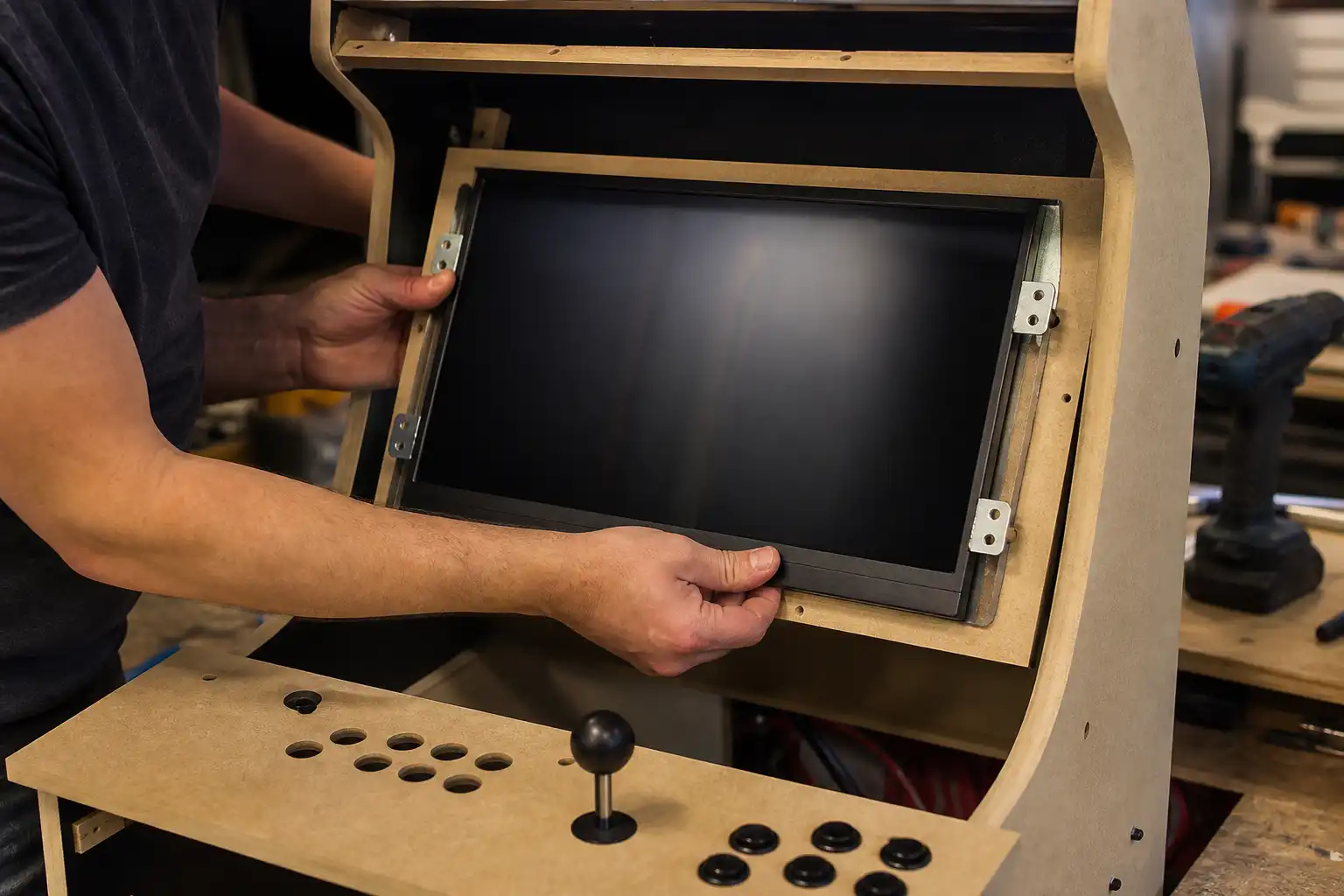 KI
KI