120-Hz-VRR-Monitor im Arcade-Cabinet: Auswahl, Einbau und Einstellungen
 24. September 2026 7 Min. Lesezeit 24. September 2026 7 Min. Lesezeit
 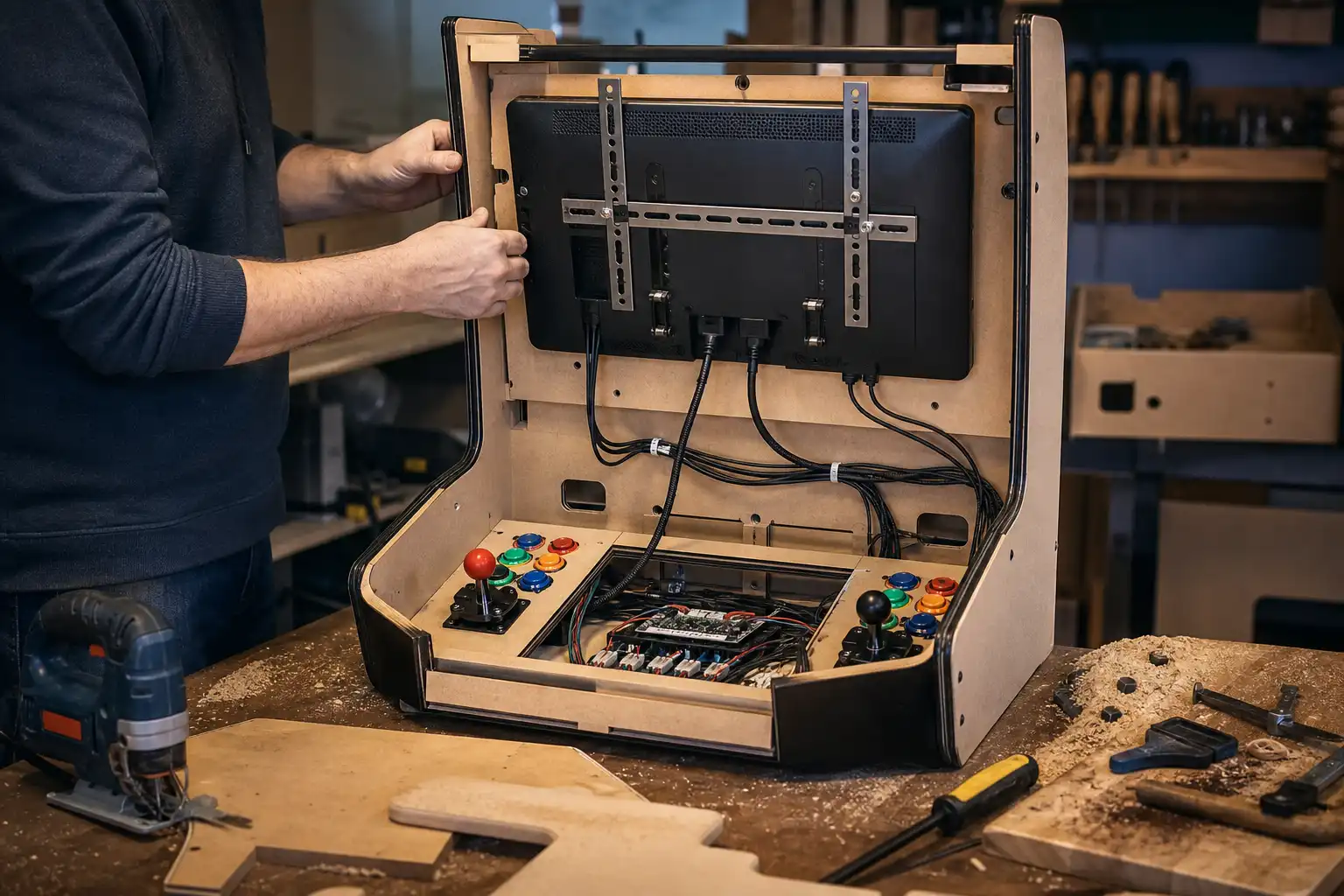 KI-generiert
Kurz gefasst
Ein 120-Hz-Monitor mit VRR lohnt sich im Cabinet nur, wenn PC, Anschluss, Drehung und Frontend sauber zusammenspielen.
Ein moderner Arcade-Automat mit Mini-PC, Gaming-PC oder Konsole kann deutlich mehr als klassische 60-Hz-Arcade-Spiele. Prügelspiele, Rennspiele, moderne Indie-Titel und Konsolen-Emulation profitieren von 120 Hz und variabler Bildwiederholrate. Doch ein schneller Monitor allein löst das Problem nicht: Passt die Anschlusstechnik nicht, wird das Display hochkant nicht sauber erkannt oder sitzt es nur mit ein paar Holzschrauben in der Front, bleibt vom Upgrade wenig übrig.
Für ein neues Cabinet oder einen umfassenden Umbau ist ein 120-Hz-Display mit VRR deshalb eine sinnvolle Option. Besonders dann, wenn du nicht ausschließlich MAME-Klassiker spielst, sondern auch Steam, Tekken, moderne Konsolen-Emulation oder Lightgun-Spiele planst. Für reine Retro-Emulation ist ein guter 60-Hz-Monitor dagegen oft die vernünftigere und günstigere Wahl.
Ein 120-Hz-Panel aktualisiert das Bild bis zu 120-mal pro Sekunde. Das verbessert vor allem die Bewegungsdarstellung bei Spielen, die tatsächlich mehr als 60 Bilder pro Sekunde liefern. Menüs wirken direkter, Kamerafahrten ruhiger und schnelle Bewegungen weniger verschwommen.
VRR steht für „Variable Refresh Rate“, also variable Bildwiederholrate. Dabei passt der Monitor seine Aktualisierung an die Bildrate des Rechners oder der Konsole an. Schwankt ein Spiel beispielsweise zwischen 75 und 110 Bildern pro Sekunde, kann VRR störendes Tearing reduzieren und Ruckler abmildern.
Im Cabinet ist das vor allem bei diesen Szenarien interessant:
Für originale Arcade-Titel mit 50, 55, 57 oder 60 Hz ersetzt VRR aber keinen korrekt konfigurierten Retro-Monitor-Modus. Viele Klassiker liefen bewusst mit krummen Bildraten. Ein 120-Hz-Monitor kann diese Titel gut darstellen, trifft ihre Originalfrequenz aber nicht immer exakt. Wenn dein Schwerpunkt bei MAME, CPS, Neo Geo und frühen Konsolen liegt, lies auch unseren Vergleich Arcade-Monitor: LCD oder CRT im Vergleich.
Für ein Upright-Cabinet sind 24 bis 32 Zoll die häufigsten Größen. Was passt, hängt nicht nur von der Diagonale ab, sondern vom vorhandenen Ausschnitt, dem Sichtabstand und der Ausrichtung.
Ein 27-Zoll-Monitor mit 16:9-Format ist für viele Uprights ein guter Kompromiss. Er passt in zahlreiche Bauformen, bleibt bezahlbar und bietet bei Full HD oder WQHD eine scharfe Darstellung. Ein 32-Zoll-Display kann sehr gut wirken, braucht aber deutlich mehr Platz hinter der Front und erhöht das Gewicht an der Monitorhalterung.
Für die Auflösung gelten in der Praxis diese Regeln:
| Auflösung | Sinnvoll für | Darauf musst du achten |
|---|---|---|
| 1.920 × 1.080 Pixel | Batocera, ältere Emulatoren, Mini-PCs, Full-HD-Gaming | Gute Performance, bei großen Displays aus kurzer Distanz sichtbar gröber |
| 2.560 × 1.440 Pixel | Gaming-PC, moderne Emulation, Steam | Mehr Schärfe, aber deutlich höhere Anforderungen an die Grafikkarte |
| 3.840 × 2.160 Pixel | Große Cabinets, leistungsstarke PCs, moderne Spiele | Hohe Last, 120 Hz und VRR nicht an jedem Anschluss verfügbar |
Full HD ist für die meisten Selbstbau-Cabinets weiterhin die robuste Wahl. Gerade Batocera, ältere Emulatoren und integrierte Grafikeinheiten laufen damit unkomplizierter. WQHD lohnt sich, wenn du einen echten Gaming-PC einsetzt und auch moderne Spiele am Cabinet spielst.
4K ist kein Pflichtkauf. Bei einem typischen Arcade-Sitz- oder Stehabstand ist der Nutzen gegenüber WQHD oft kleiner als der zusätzliche Aufwand bei Grafikkarte, Kabeln und Einstellungen.
„VRR“ auf dem Karton bedeutet nicht automatisch, dass jede Quelle und jeder Anschluss problemlos funktioniert. Prüfe vor dem Kauf, welche Eingänge der Monitor besitzt und welche Bildrate darüber tatsächlich unterstützt wird.
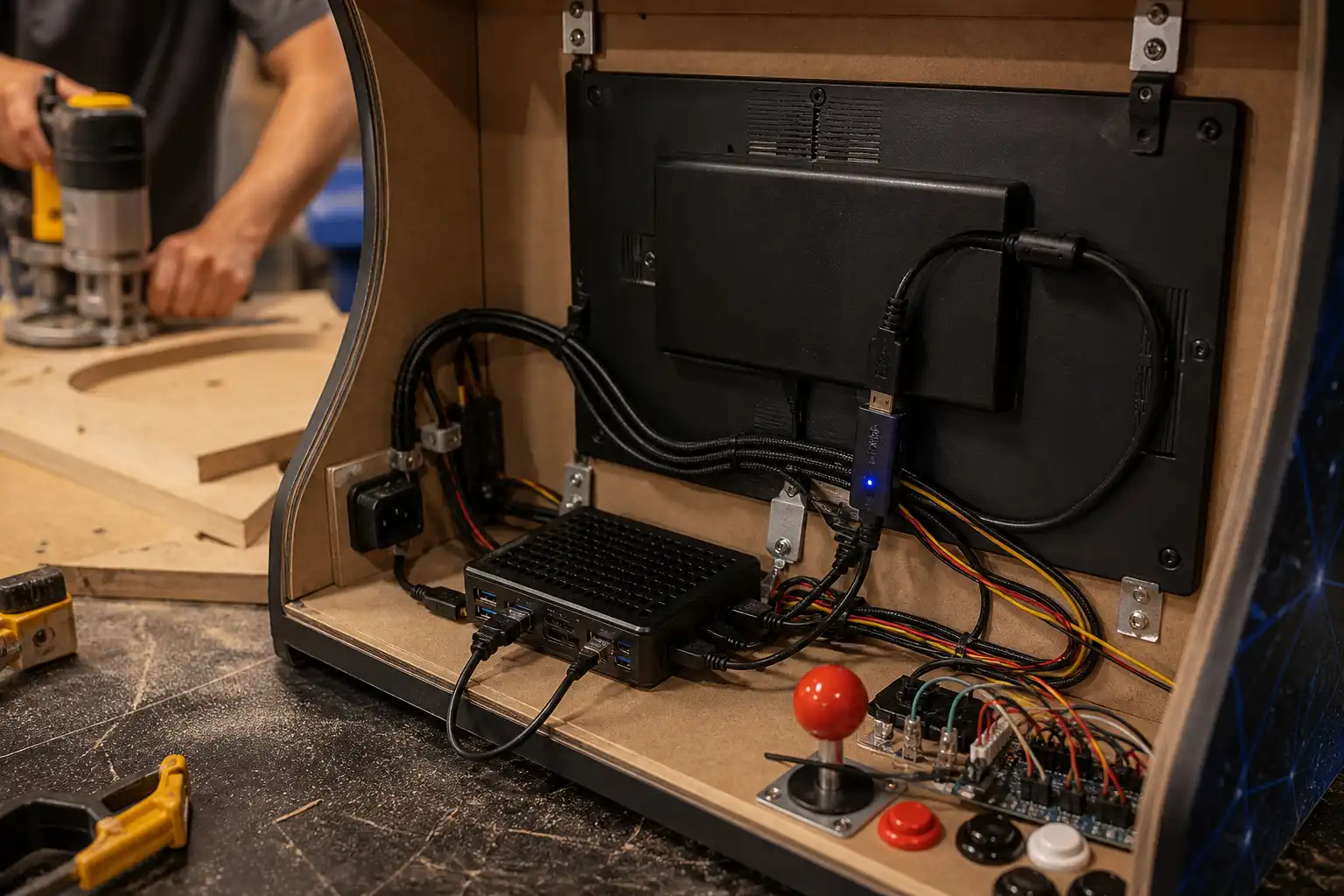
Für einen PC sind DisplayPort und HDMI üblich. DisplayPort ist bei Desktop-Grafikkarten oft die verlässlichere Wahl für hohe Bildraten und adaptive Synchronisation. Bei Konsolen ist HDMI entscheidend, weil PlayStation 5, Xbox Series und Nintendo Switch keinen DisplayPort-Ausgang besitzen.
Achte besonders auf diese Punkte:
Wenn du nur einen Mini-PC mit integrierter Grafik einbaust, prüfe dessen Videoausgang zuerst. Manche Geräte schaffen 4K mit 60 Hz, aber kein 4K mit 120 Hz. Andere unterstützen 120 Hz nur über USB-C mit DisplayPort-Alt-Mode. Die Entscheidung für Monitor und Recheneinheit gehört zusammen. Eine Hilfe bei der grundsätzlichen Auswahl findest du in Raspberry Pi oder Mini-PC für den Automaten.
Tate-Spiele, vertikale Shmups und viele klassische Arcade-Titel profitieren von einem gedrehten Monitor. Technisch kann Windows oder Batocera die Anzeige meist um 90 Grad drehen. Mechanisch und thermisch ist das aber nicht bei jedem Monitor vorgesehen.
Bevor du ein Display hochkant montierst, prüfe diese Fragen:
Viele Monitore können physisch gedreht werden, besitzen aber keine ergonomische Pivot-Funktion am Standfuß. Das ist für ein Cabinet kein Ausschlusskriterium, denn der Standfuß wird ohnehin nicht verwendet. Wichtig ist, dass die VESA-Halterung das Gewicht trägt und du den Bildschirm nicht über die dünne Kunststoffrückwand belastest.
Bei einem gedrehten 16:9-Display entsteht ein schmales, hohes Bild. Für vertikale Spiele ist das ideal, für horizontale Titel bleiben links und rechts große schwarze Flächen. Ein drehbarer Monitorrahmen wäre die elegante Lösung, ist aber beim Selbstbau erheblich aufwendiger. In den meisten Cabinets entscheidest du dich besser dauerhaft für horizontal oder vertikal.
Die mechanischen Grundlagen für Ausschnitt, Trägerrahmen und Kabelführung findest du in unserem Beitrag Arcade-Monitor ins Cabinet einbauen und drehen.
Ein moderner 27- oder 32-Zoll-Monitor ist leichter als ein CRT, aber keineswegs leicht genug für eine improvisierte Befestigung. Montiere ihn nicht nur an der Kunststoffkante und verlasse dich nicht auf Holzschrauben, die direkt in MDF sitzen.
Besser ist ein stabiler Monitorträger aus Multiplex oder Metall, der mit den Seitenwänden beziehungsweise einer tragenden Querstrebe verbunden ist. Daran befestigst du eine VESA-Platte oder eine geeignete Halterung. Verwende ausschließlich Schrauben mit der vom Monitorhersteller vorgesehenen Gewindelänge. Zu lange Schrauben können das Panel beschädigen.
Diese Checkliste gehört vor dem endgültigen Verschrauben in die Werkstatt:
Plane auch den Sichtbereich sauber. Der sichtbare Bildausschnitt darf keine Bildschirmränder, Status-LEDs oder Herstellerlogos zeigen. Eine schwarze Maskierung aus lackiertem MDF, Forex oder einer sauber geschnittenen Acrylscheibe hilft. Wenn du die Seiten später folierst, solltest du den Monitor vorher endgültig positionieren. Tipps dazu findest du bei Vinyl-Bespannung und Side-Art aufziehen.
Unter Windows gehst du am besten in dieser Reihenfolge vor:
Bei Nvidia wird adaptive Synchronisation üblicherweise in der Nvidia-Systemsteuerung eingerichtet, bei AMD in der Adrenalin-Software. In Windows kann zusätzlich die Option für variable Bildwiederholrate vorhanden sein. Verlass dich nicht blind auf ein eingeblendetes „VRR On“. Prüfe mit einem Spiel, ob Bildrisse verschwinden und ob sich keine Aussetzer oder Flackereffekte zeigen.
Für klassische Emulatoren ist eine feste Bildrate oft sinnvoller als ein aggressiv auf maximale Leistung getrimmtes Setup. Begrenze Spiele bei Bedarf auf 60 fps oder auf einen zur Emulation passenden Wert. Ein Spiel, das nur mit instabilen 95 bis 120 fps läuft, wirkt nicht automatisch besser als ein sauber begrenztes Spiel mit stabilen 60 fps.
Batocera erkennt viele moderne Displays problemlos, aber die verfügbaren Modi hängen von Grafikkarte, Treiber, Anschluss und Emulator ab. 120 Hz kann im System verfügbar sein, ohne dass jede Emulationsstation oder jedes Spiel VRR tatsächlich nutzt.
Stelle zunächst im Systemmenü die native Auflösung und die gewünschte Bildwiederholrate ein. Prüfe danach pro Emulator, ob eine eigene Videoeinstellung aktiv ist. Manche Emulatoren übernehmen den Systemmodus, andere starten mit eigenen Vorgaben.
Für ältere Systeme sind diese Einstellungen meist sinnvoll:
Integer-Scaling sorgt für gleichmäßig große Pixel und verhindert unscharfe Zwischenstufen. Es funktioniert aber nicht bei jeder Kombination aus Spielauflösung und Displayauflösung perfekt. Gerade bei 16:9-Monitoren bleiben bei 4:3-Arcade-Spielen meist schwarze Seitenbalken. Das ist kein Fehler, sondern das korrekte Seitenverhältnis.
Für die Bedienung im Cabinet sollte dein Frontend direkt starten und ohne Maus erreichbar sein. Die Grundlagen dafür behandelt MAME-Frontend aufs Arcade-Cabinet bringen.
Ein 120-Hz-VRR-Monitor ist im Arcade-Cabinet eine gute Investition, wenn du moderne PC-Spiele, leistungsfähige Konsolen-Emulation oder eine aktuelle Konsole einbinden willst. Entscheidend ist nicht die größte Zahl auf dem Datenblatt, sondern ein stimmiges Gesamtpaket aus Auflösung, Anschlüssen, Grafikhardware, VESA-Montage und sauber getesteten Einstellungen.
Für ein klassisches MAME-Cabinet reicht ein guter 60-Hz-Monitor häufig aus. Baust du dagegen ein Cabinet für Steam, Batocera und aktuelle Hardware, bringt ein sauber eingebautes 120-Hz-Display spürbar mehr Komfort und ein deutlich moderneres Spielgefühl.
mame-builder ist unabhängig und sammelt Erfahrungswerte aus dem DIY-Bereich. Arbeite umsichtig mit Strom und Werkzeug und prüfe Maße und Bauteile vor dem Kauf selbst.
 KI
KI 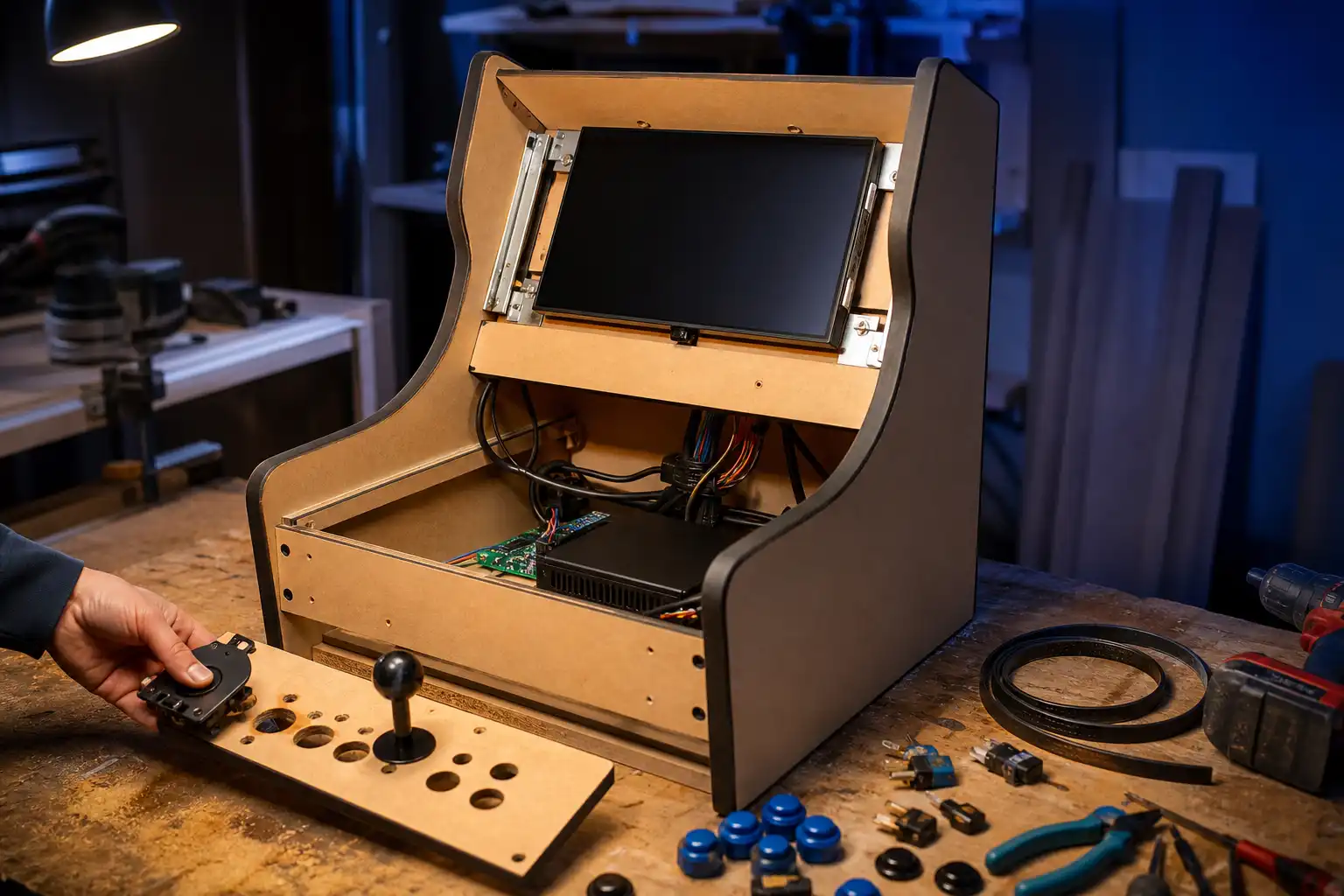 KI
KI 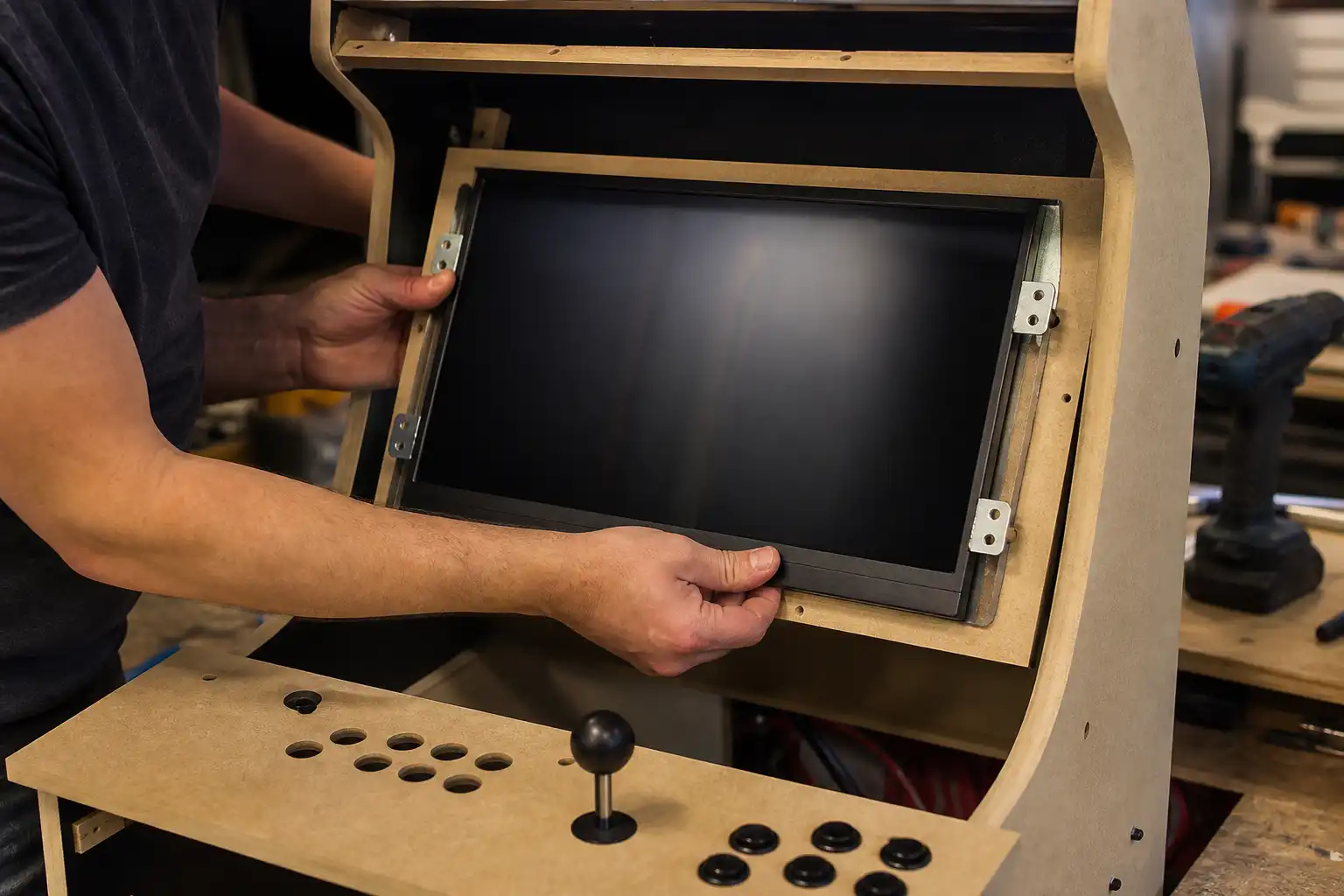 KI
KI