USV im Arcade-Cabinet nachrüsten: Batocera und Windows bei Stromausfall sicher herunterfahren
 22. Oktober 2026 7 Min. Lesezeit 22. Oktober 2026 7 Min. Lesezeit
  KI-generiert
Kurz gefasst
Eine USB-USV schützt dein Cabinet nur dann zuverlässig, wenn Leistung, USB-Signal, Herunterfahren und Neustart gemeinsam getestet sind.
Der Smart-Plug schaltet ab, jemand zieht versehentlich den Stecker oder die Sicherung fliegt beim Basteln: Für Monitor und Beleuchtung ist das meist nur ärgerlich. Für den Mini-PC im Arcade-Cabinet kann ein harter Stromverlust aber Dateisystemfehler, ein beschädigtes Frontend oder Probleme mit der SSD bedeuten. Eine kompakte USV mit USB-Anschluss hält das Cabinet nicht stundenlang am Leben. Sie verschafft ihm aber genug Zeit, den Stromausfall zu erkennen und Batocera oder Windows sauber herunterzufahren.
Eine USV, also eine unterbrechungsfreie Stromversorgung, ist besonders sinnvoll, wenn dein Automat über einen Hauptschalter, eine schaltbare Steckdose oder einen Smart-Plug versorgt wird. Auch bei einem Cabinet mit Windows, häufigen Systemupdates oder empfindlichen externen SSDs lohnt sich der Einbau. Entscheidend ist dabei nicht nur die Akkulaufzeit. Die USV muss per USB melden, dass der Netzstrom weg ist, und dein System muss darauf mit einem definierten Herunterfahren reagieren.
Für ein Arcade-Cabinet brauchst du in der Regel keine große Server-USV. Das Ziel lautet nicht, weiterzuspielen, sondern kontrolliert herunterzufahren.
Die USV übernimmt vier Aufgaben:
Wichtig: Eine USV ersetzt keinen sicheren Netzaufbau. Netzspannung, Mehrfachsteckdosen und Erdung gehören sauber und zugänglich ins Cabinet. Lies dazu auch unseren Beitrag „Arcade-Automat: Netzteil und Strom sicher“.
Eine kleine Offline- oder Line-Interactive-USV mit USB-HID-Unterstützung ist für die meisten Selbstbauautomaten passend. USB-HID bedeutet, dass die USV sich gegenüber dem Rechner als standardisiertes USB-Gerät meldet. Das ist deutlich angenehmer als alte Modelle, die nur mit einem speziellen seriellen Kabel und proprietärer Software funktionieren.
Auf USVs stehen meist zwei Werte: VA und Watt. Für deine Auswahl ist der Watt-Wert wichtiger. Die VA-Angabe beschreibt die Scheinleistung, während die tatsächliche Leistung deiner Geräte in Watt zählt.
Miss den Verbrauch deines fertig aufgebauten Cabinets möglichst mit einem Energiekostenmessgerät an der Steckdose. Miss nicht nur den Leerlauf im Menü, sondern auch eine realistische Spielsituation mit eingeschaltetem Monitor, Lautsprechern, Beleuchtung und angeschlossenen USB-Geräten.
Typische Verbraucher im Cabinet sind:
| Verbraucher | Für die Planung beachten |
|---|---|
| Mini-PC | Verbrauch unter Spielelast statt nur im Windows-Leerlauf messen |
| Monitor | Helligkeit und Größe beeinflussen den Verbrauch deutlich |
| Verstärker und Lautsprecher | Bei hoher Lautstärke steigt der Bedarf |
| LED-Marquee und Button-Beleuchtung | Netzteile und LED-Effekte mit einrechnen |
| USB-Geräte | Encoder, Trackball, Lightguns und Ladegeräte nicht vergessen |
Plane die USV nicht exakt auf den gemessenen Wert. Sie sollte dauerhaft ausreichend Reserve haben, damit sie nicht bereits bei Lastspitzen überfordert ist. Besonders der Monitor kann beim Einschalten kurzzeitig mehr Leistung ziehen als im Betrieb.
Ein einfaches Beispiel ohne feste Kaufempfehlung: Wenn dein Cabinet unter realistischer Last deutlich unter der Watt-Nennleistung der USV bleibt, ist die Leistungsseite in Ordnung. Für das sichere Herunterfahren brauchst du anschließend noch genügend Akkulaufzeit. Wenige Minuten reichen meistens aus, sofern die Abschaltregel früh genug greift. Verlasse dich nicht auf Herstellerangaben zur Laufzeit, wenn diese mit sehr geringer Last ermittelt wurden.
Schließe nur die Geräte an die batteriegepufferten Ausgänge an, die wirklich weiterlaufen müssen:
Eine LED-Marquee, Verstärker oder dekorative Beleuchtung können ebenfalls an der USV hängen, verkürzen aber die Laufzeit. Wenn die Reserve knapp ist, gehören sie an die nur überspannungsgeschützten Ausgänge oder an eine getrennte Steckdose. Für die Beleuchtung des Headers findest du passende Grundlagen in „Marquee selbst bauen und mit LED beleuchten“.
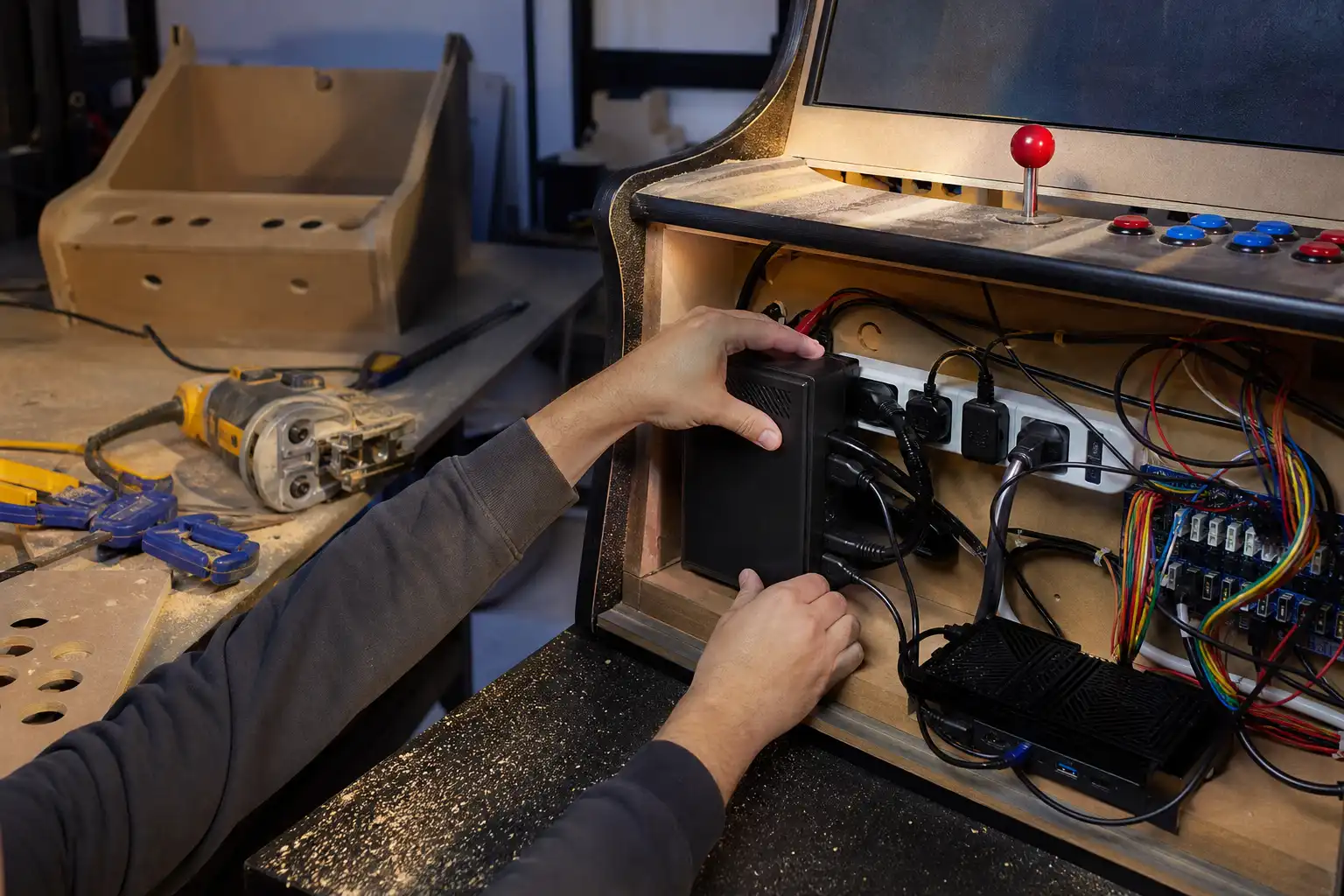
Die USV ist schwerer als sie aussieht. Stell sie nicht auf ein loses Zwischenbrett und montiere sie nicht kopfüber. Der beste Platz ist meist unten im Cabinet, nah am Netzeingang und so, dass du Netzschalter, Sicherung und Akku-Fach noch erreichst.
Achte auf diese Punkte:
Die Reihenfolge ist wichtig: Wandsteckdose, gegebenenfalls Smart-Plug, USV, danach PC und Monitor. Der Smart-Plug muss also vor der USV sitzen. Schaltet er aus, erkennt die USV den Netzausfall und startet den Akkubetrieb. Hängt der Smart-Plug hinter der USV, kann der Rechner die Abschaltung nicht sinnvoll abfangen.
Beim Monitor kann ein Stromverlust außerdem zu Problemen beim erneuten Erkennen führen. Wenn dein Bildschirm nach dem Hochfahren schwarz bleibt oder falsche Auflösungen übernimmt, hilft ein „EDID-Emulator im Arcade-Cabinet“ oft mehr als langes Probieren an den Grafikeinstellungen.
Verbinde die USV direkt mit einem USB-Port des Rechners. Ein passiver USB-Hub kann funktionieren, ist für ein sicherheitsrelevantes Signal aber unnötige Fehlerquelle. Nach dem Start sollte die USV als HID-Gerät beziehungsweise unterbrechungsfreie Stromversorgung erkennbar sein.
Batocera basiert auf Linux und kann USB-USVs grundsätzlich über die dafür üblichen Mechanismen verwalten. Ob und wie die Einstellung in der Oberfläche erscheint, hängt jedoch von deiner Batocera-Version und vom Modell der USV ab. Prüfe deshalb zuerst in den Systemeinstellungen, ob eine USV-Konfiguration vorhanden ist und ob dein Gerät erkannt wird.
Konfiguriere anschließend zwei Werte:
Setze die Zeit nicht zu knapp. Sehr kurze Netzaussetzer sollen nicht sofort einen Shutdown auslösen. Setze sie aber auch nicht so lang, dass der Akku fast leer ist, bevor Batocera reagiert. Das System benötigt Zeit, um Emulatoren zu schließen, Schreibvorgänge abzuschließen und das Dateisystem sauber auszuhängen.
Wenn Batocera deine USV nicht erkennt, prüfe zuerst Kabel, USB-Port und die Herstellerangabe zu USB-HID. Manche günstigen Modelle bieten zwar einen USB-Anschluss, setzen aber auf eine eigene Windows-Software. Für ein Cabinet mit Batocera ist das keine gute Grundlage.
Unter Windows sollte die USV ebenfalls als HID-USV oder Batteriequelle erkannt werden. Prüfe nach dem Anschließen, ob Windows auf Akkubetrieb reagiert, wenn du den Netzstecker der USV ziehst. Nur dann kann das Betriebssystem eine Akkuwarnung auswerten.
Lege in den Energieoptionen fest, was bei kritischem Akkustand passieren soll. Wähle „Herunterfahren“ statt Ruhezustand, wenn du einen eindeutigen, vollständigen Abschluss möchtest. Ein Ruhezustand kann zwar sinnvoll sein, ist bei einem Arcade-Cabinet mit Hauptschalter aber weniger transparent: Beim nächsten Einschalten erwartest du meist einen klaren Systemstart und kein halb fortgesetztes Windows.
Je nach USV-Modell liefert Windows nicht immer alle gewünschten Werte oder Schwellen direkt. In diesem Fall kann die Software des Herstellers die Abschaltregel übernehmen. Installiere aber nur Software, die dein konkretes Modell unterstützt, und teste sie wirklich. Eine Warnmeldung auf dem Desktop hilft nicht, wenn dein Cabinet im geschlossenen Holzgehäuse steht.
Für den Automatenbetrieb solltest du außerdem die übrigen Windows-Abläufe passend einrichten, etwa Autostart, Controller-Zuordnung und den regulären Ausschaltweg. Die Details findest du in „Windows 11 im Arcade-Cabinet einrichten: Autostart, Controller-Zuordnung und sicher herunterfahren“.
Das saubere Herunterfahren ist nur die halbe Lösung. Nach einem längeren Stromausfall soll dein Cabinet wieder kontrolliert starten.
Aktiviere dazu im BIOS oder UEFI des Mini-PCs die Funktion, die nach Rückkehr der Netzspannung wieder einschaltet. Sie heißt je nach Hersteller etwa „Restore on AC Power Loss“, „After Power Failure“ oder ähnlich. Wähle die Einstellung, bei der der Rechner nach wiederkehrender Stromversorgung startet.
Bei Windows empfiehlt es sich außerdem, den Schnellstart zu deaktivieren, wenn er mit deinem Autostart oder USB-Controllern Probleme macht. Ein echter Kaltstart ist im Arcade-Cabinet oft berechenbarer.
Eine USV schaltet ihre Ausgänge nach leerem Akku oder nach dem Herunterfahren nicht bei jedem Modell gleich wieder ein. Prüfe daher im Handbuch, ob sie nach zurückkehrender Netzspannung selbständig wieder Strom liefert. Diese Eigenschaft entscheidet mit darüber, ob dein Cabinet nach einem Smart-Plug-Zyklus ohne manuelles Eingreifen startet.
Führe den Test nicht mitten in einer langen Spielsession durch und nicht mit ungesicherten Arbeiten auf dem Rechner.
Wiederhole den Test nach größeren Änderungen an Windows, Batocera, USB-Verkabelung oder Monitor. Eine USV ist kein Bauteil, das man einmal einbaut und dann vergisst. Akkus altern, USB-Kabel lösen sich, und eine geänderte Last kann die Laufzeit verkürzen.
Wenn dieser Test sauber durchläuft, schützt die USV dein Cabinet genau dort, wo es im Alltag empfindlich ist: beim unplanmäßigen Ausschalten.
mame-builder ist unabhängig und sammelt Erfahrungswerte aus dem DIY-Bereich. Arbeite umsichtig mit Strom und Werkzeug und prüfe Maße und Bauteile vor dem Kauf selbst.
 KI
KI  KI
KI  KI
KI